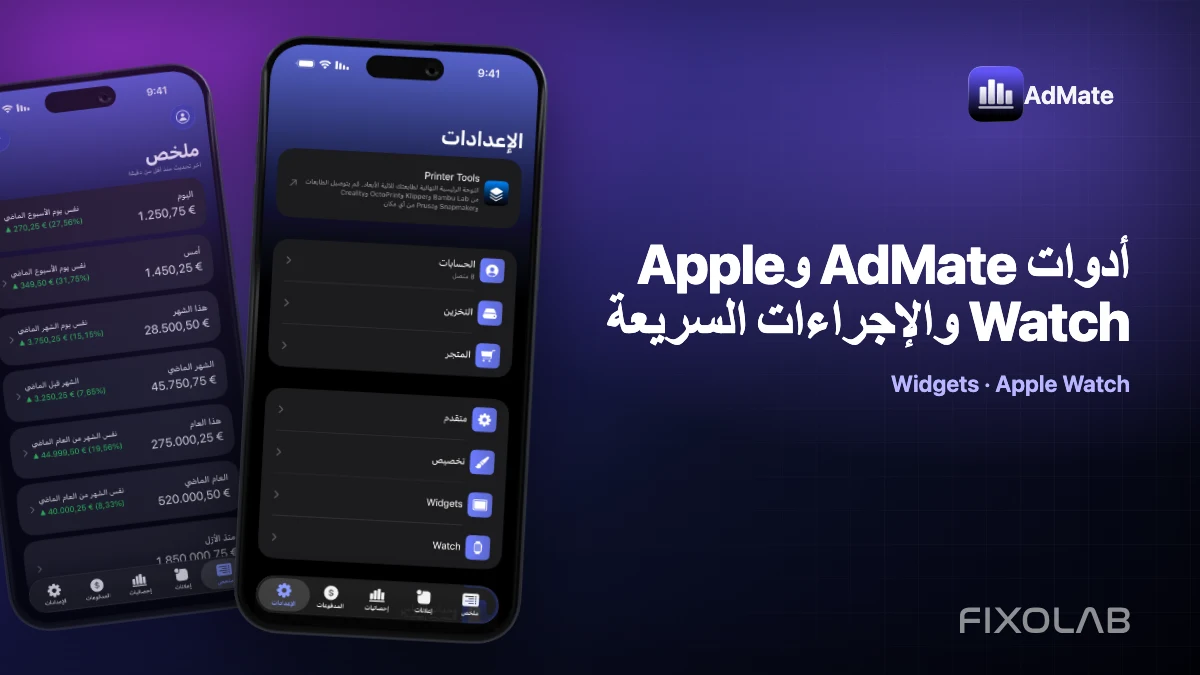
أدوات AdMate وApple Watch والإجراءات السريعة
صُممت الواجهات الأصغر في AdMate للسرعة: إذ يمكن للأداة أن تعرض لقطة مختارة، ويمكن لـ Apple Watch أن تقدّم ملخصًا يُفهم بنظرة سريعة، ويمكن للإجراءات السريعة أن تفتح خدمة من دون التنقل في التطبيق كله. وتعمل بأفضل شكل عندما يكون لكل واجهة غرض واضح ويفهم المستخدم أنها قد تعرض بيانات مخزنة مؤقتًا.
كل إيراداتك في لوحة تحكم واحدة
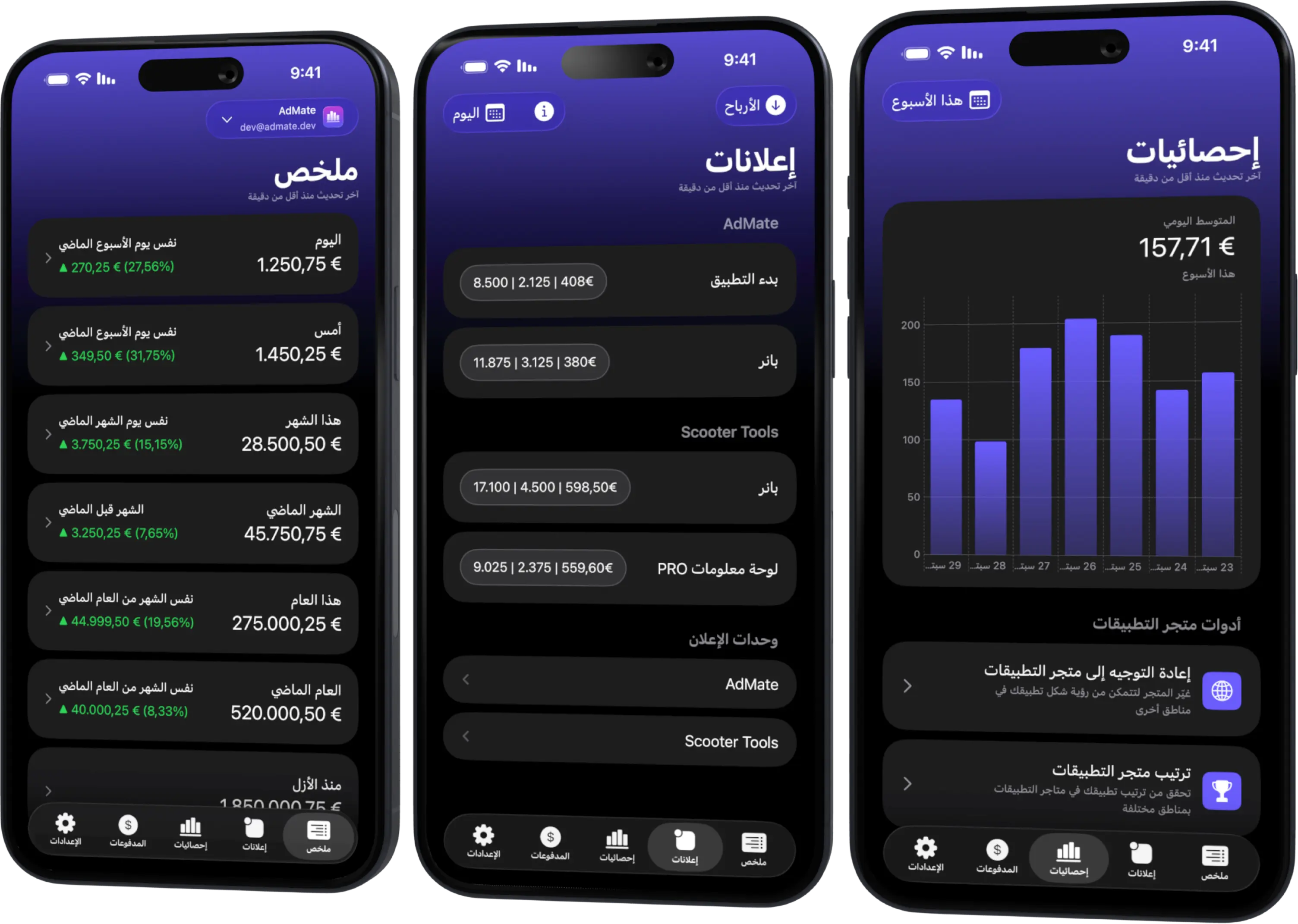
تابع AdMob وAdSense وRevenueCat وApp Store Connect عبر حسابات متعددة مع فلاتر حسب التطبيق والمنصة والبلد
راقب الإيرادات والنقرات وeCPM والاشتراكات وعمليات التثبيت والمدفوعات من iPhone وiPad وMac وApple Watch
اختر سؤالًا تكفيه نظرة واحدة
ينبغي أن تجيب الواجهة الصغيرة عن سؤال واحد، مثل:
- ما آخر ملخص معروف لحسابي الرئيسي؟
- هل تغيّر اتجاه الإعلانات التقديري لهذا اليوم؟
- أي خدمة يجب أن أفتحها للتحقق؟
- ما آخر قيمة تمت مزامنتها مع الساعة؟
لا تحاول إعادة إنشاء جدول مطابقة كامل لعدة حسابات على إحدى المضاعفات.
اضبط الإعدادات من التطبيق الرئيسي
اربط حسابات المزوّدين وتحقق منها أولًا في AdMate. ثم اختر البيانات المدعومة وسياق الحساب للأداة أو الساعة. ويدير التطبيق الرئيسي حالة الحسابات الكاملة، ويزامن المعلومات المتوافقة عبر مجموعة التطبيقات المشتركة والاتصال بالساعة.
إذا بدت إحدى الإضافات فارغة، فتأكد من أن التطبيق الرئيسي حمّل حسابًا صالحًا ولقطة قبل استكشاف أخطاء الإضافة نفسها.
افهم توقيت التحديث
تدير أنظمة iOS وmacOS وwatchOS فرص تحديث الإضافات. ولا يوجد ما يضمن أن تتحدّث الأداة في اللحظة التي يتغير فيها تقرير المزوّد.
عند اتخاذ قرار مهم:
- اضغط على الواجهة المعنية أو افتحها؛
- شغّل التطبيق الرئيسي؛
- تحقق من الحساب ونطاق التاريخ؛
- حدّث بيانات المزوّد؛
- استخدم العرض التفصيلي للقراءة النهائية.
سلوك Apple Watch
تطلب الساعة الإعدادات والإحصاءات المتوافقة من iPhone المقترن. وقد يؤثر الاتصال وحالة التطبيق وجدولة المنصة في حداثة البيانات. حافظ على صلاحية إعداد الحساب على iPhone واسمح بالمزامنة قبل افتراض أن البيانات مفقودة.
الساعة مثالية لنظرة سريعة، وليست مخصصة لإدخال المفاتيح الخاصة بالمزوّدين أو مراجعة التقارير المالية.
الإجراءات السريعة والروابط العميقة
تقلّل الإجراءات السريعة التنقل بفتح وجهة مدعومة، مثل ملخص خدمة أو منطقة الإشعارات. ولا تتجاوز تفويض الحساب. فإذا أُزيل الحساب المستهدف أو انتهت صلاحية الوصول، فيجب أن يعالج التطبيق الرئيسي هذه الحالة.
الخصوصية على الواجهات الظاهرة
قد تظهر الأدوات والمضاعفات على شاشة القفل أو سطح المكتب أو واجهة الساعة. اختر مقاييس مناسبة لهذا القدر من الظهور، وفكّر في من يمكنه رؤية الجهاز.
- تجنب عرض إجماليات حساسة تخص العملاء على شاشة مشتركة.
- استخدم مصادقة الجهاز وإعدادات خصوصية الإشعارات.
- احذف بيانات الحسابات قبل نقل الجهاز إلى شخص آخر.
- لا تعرض بيانات الاعتماد أو معرّفات المزوّدين.
قائمة التحقق لاستكشاف الأخطاء
- افتح التطبيق الرئيسي وحدّثه.
- تأكد من أن الحساب المقصود هو النشط.
- تحقق من وجود لقطة صالحة.
- لبيانات الساعة، تحقق من الاتصال بين iPhone وApple Watch.
- امنح نظام التشغيل وقتًا لتحديث الإضافة.
- لا تُعد إضافة الأداة إلا بعد التأكد من سلامة بيانات المصدر.
لفهم نموذج التخزين المؤقت، اقرأ كيف تعمل اللقطات دون اتصال في AdMate.
الأسئلة الشائعة
هل تعمل الأدوات في الوقت الفعلي؟
لا. فهي تتحدّث من اللقطات وفق جداول تديرها المنصة.
هل يمكنني ربط حساب من Apple Watch؟
تتم إعدادات المزوّدين في التطبيق الرئيسي. وتستخدم الساعة البيانات المتزامنة المتوافقة.
لماذا يفتح الإجراء السريع عرضًا فارغًا؟
قد لا يكون للوجهة حساب نشط صالح، أو ربما انتهت صلاحية التفويض. تحقق من التطبيق الرئيسي.
هل من الآمن عرض الإيرادات على شاشة القفل؟
فقط إذا كان هذا الظهور مقبولًا لحسابك وبيئتك. تعامل مع مقاييس الأعمال على أنها حساسة.
كل إيراداتك في لوحة تحكم واحدة
تابع AdMob وAdSense وRevenueCat وApp Store Connect عبر حسابات متعددة مع فلاتر حسب التطبيق والمنصة والبلد
راقب الإيرادات والنقرات وeCPM والاشتراكات وعمليات التثبيت والمدفوعات من iPhone وiPad وMac وApple Watch
| FixoLab
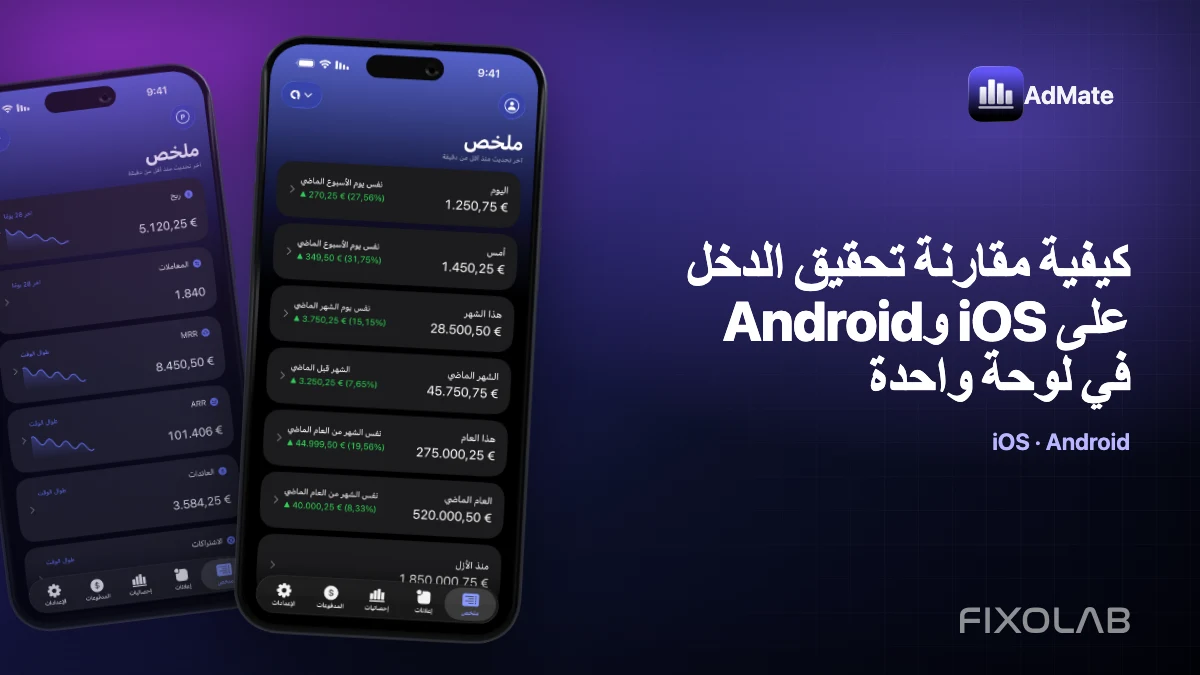
كيفية مقارنة تحقيق الدخل على iOS وAndroid في لوحة واحدة
قارن أداء الإعلانات والاشتراكات والمتاجر على iOS وAndroid في AdMate من دون خلط مقاييس أو عملات غير متوافقة أو معاملات متداخلة.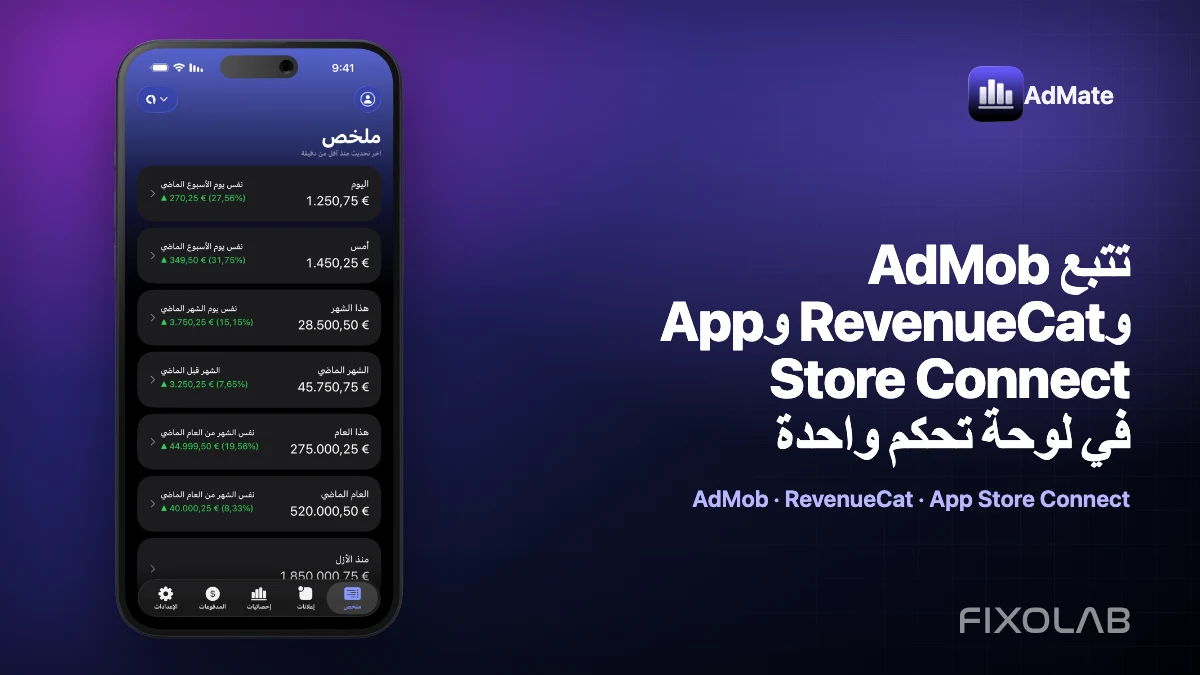
| FixoLab
تتبع AdMob وRevenueCat وApp Store Connect في لوحة تحكم واحدة
استخدم AdMate لمراجعة AdMob وAdSense وRevenueCat وApp Store Connect عبر حسابات متعددة دون إرسال الإيرادات عبر خادم AdMate.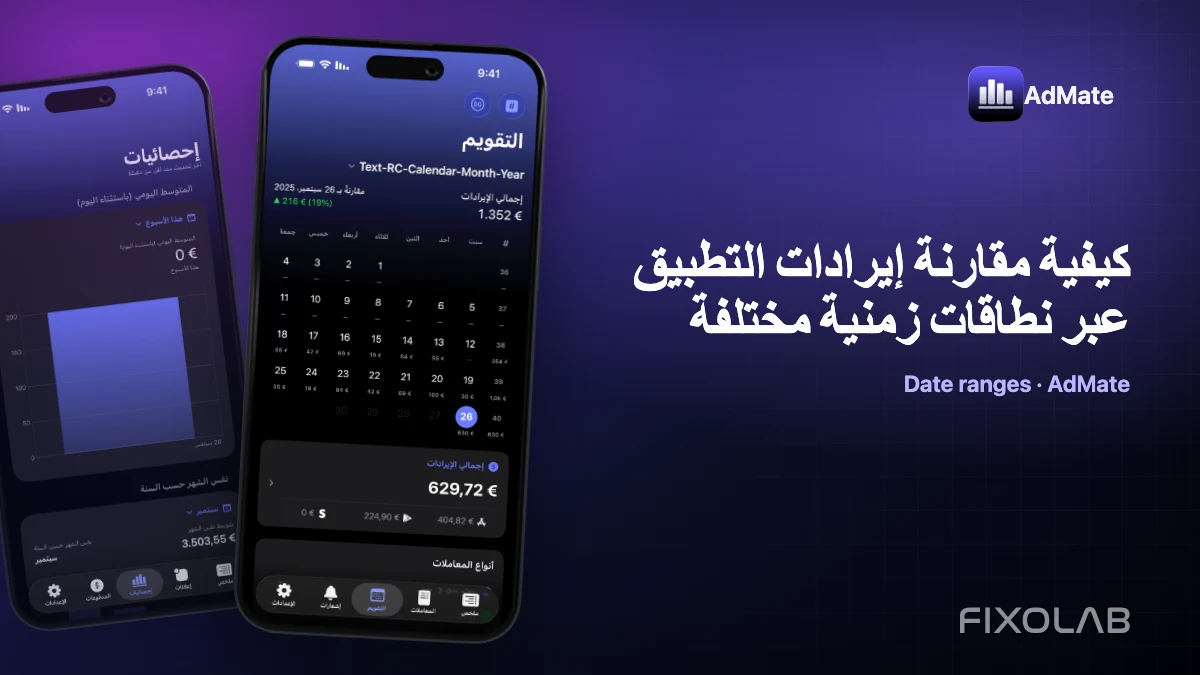
| FixoLab
كيفية مقارنة إيرادات التطبيق عبر نطاقات زمنية مختلفة
أنشئ في AdMate مقارنات يومية وأسبوعية وشهرية عادلة من خلال مواءمة المدة ونطاق الحساب ومرشحات التطبيقات والمناطق الزمنية والفترات غير المكتملة.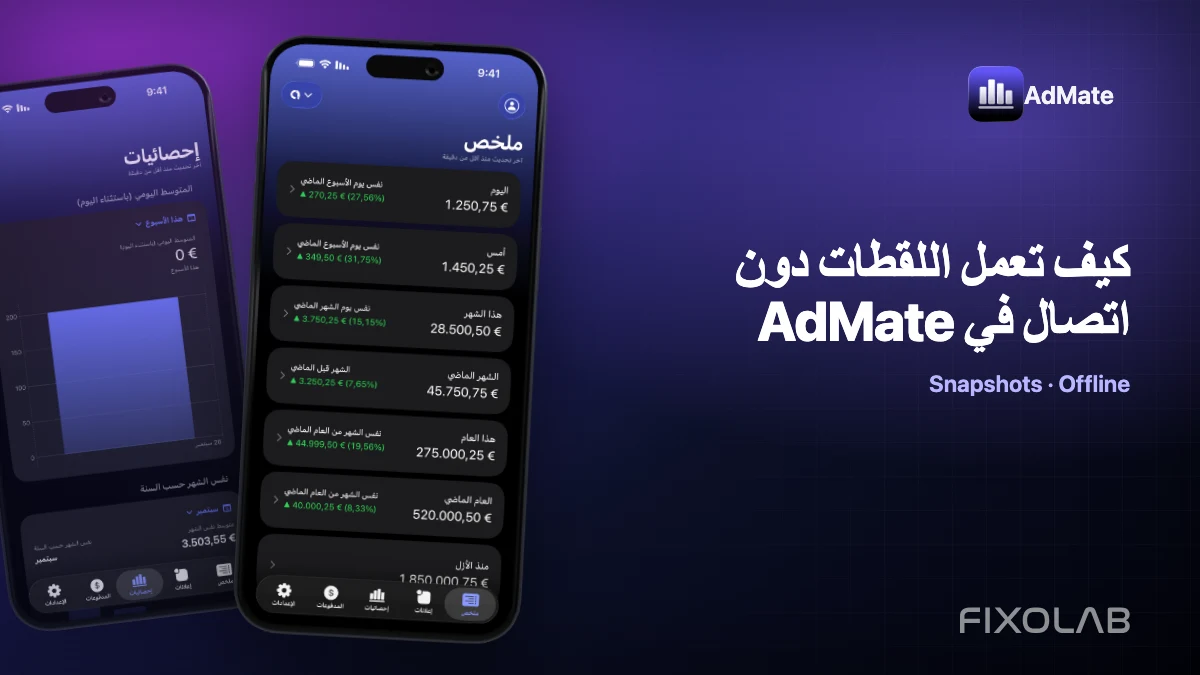
| FixoLab
كيف تعمل اللقطات دون اتصال في AdMate
تعرّف على ما يخزّنه AdMate للملخصات دون اتصال، ولماذا قد تختلف اللقطات عن تقرير حديث من المزوّد، وكيف تستخدم الأدوات وApple Watch البيانات المخزنة المشتركة.