
Hogyan használja a szűrőket, a rendezést és az időszakok összehasonlítását az AdMate-ben
Egy több szolgáltatót összefogó irányítópult akkor hasznos, ha a hatókör elvesztése nélkül tud megválaszolni egy konkrét kérdést. A szűrők döntik el, mi tartozik az eredményhez, a rendezés azt, mi érdemel figyelmet, az időszakok összehasonlítása pedig azt, hogy egy változás jelentős-e.
Mindhármat rögzített sorrendben használja, hogy egy gyors vizsgálat később megismételhető legyen.
Minden bevétele egyetlen irányítópulton
Kövesse az AdMob, AdSense, RevenueCat és App Store Connect adatait több fiókban, alkalmazás, platform és ország szerinti szűrőkkel
Figyelje a bevételeket, kattintásokat, eCPM-et, előfizetéseket, telepítéseket és kifizetéseket iPhone-on, iPaden, Macen és Apple Watchon
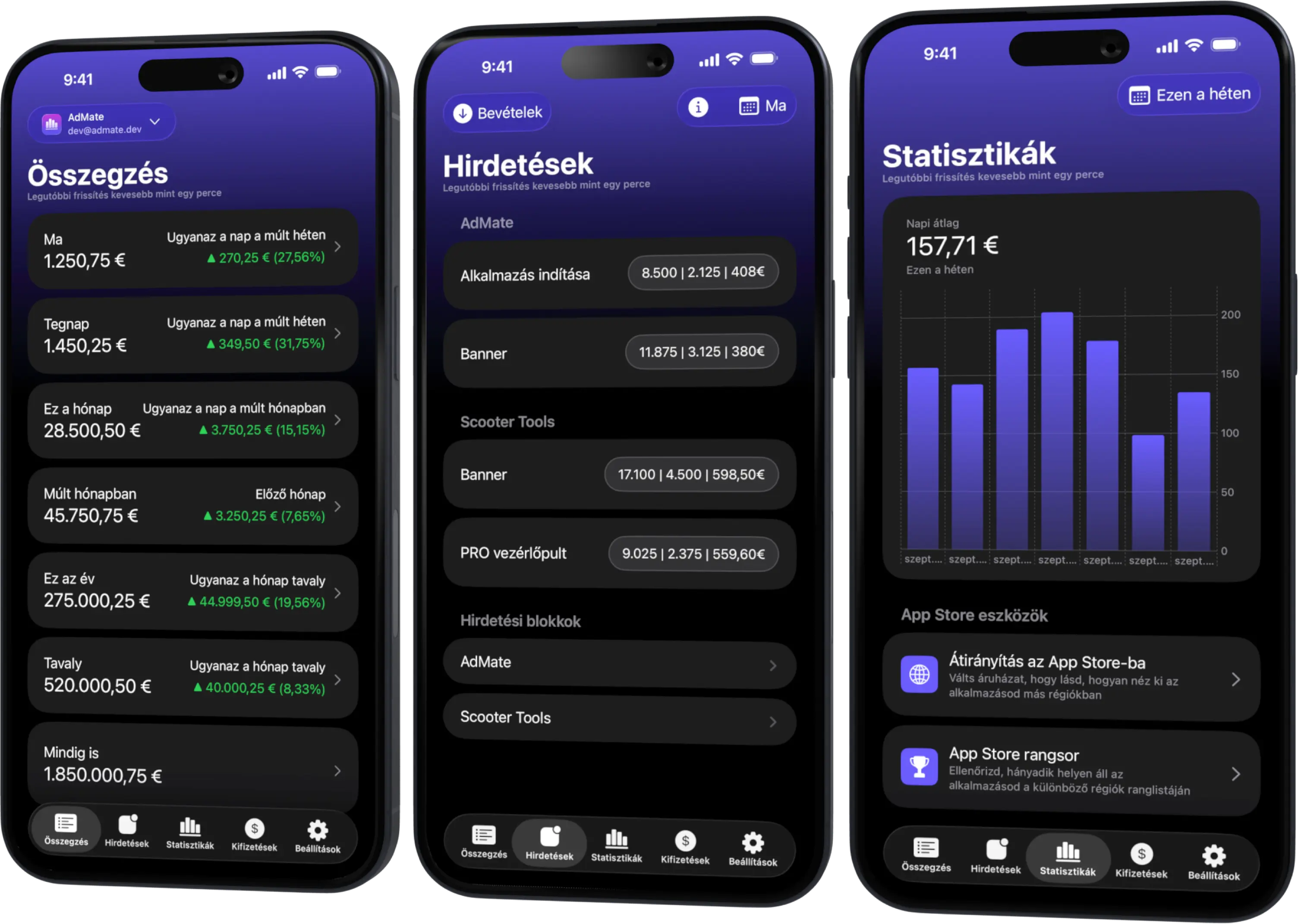
Szűrjön a rendezés előtt
Kezdje a hatókörrel:
- szolgáltatói szolgáltatás;
- fiók vagy szervezet;
- alkalmazás vagy projekt;
- áruház vagy platform;
- ország, termék, hirdetési egység vagy más elérhető dimenzió;
- dátumtartomány;
- pénznem és mutató.
Egy szűretlen portfólió rendezése gyakran a legnagyobb alkalmazást teszi előre, de nem magyarázza meg, miért változott meg egy kisebb alkalmazás.
Használjon egy fő mutatót
Válassza a kérdéshez illő mutatót. Példák:
- becsült bevétel a hirdetések hozzájárulásához;
- megjelenések a kiszolgált mennyiséghez;
- eCPM a normalizált hirdetési értékhez;
- tranzakciók vagy előfizetési bevétel a RevenueCatnél;
- Sales vagy Proceeds az App Store-ral kapcsolatos különböző kérdésekhez;
- értékelés vagy az értékelések száma a minőségi figyeléshez.
A kiegészítő mutatókat hagyja láthatóan. A fő mutató a rangsort irányítja, de a többit nem teszi lényegtelenné.
Rendezzen hozzájárulás szerint, majd vizsgálja meg az arányt
Egy hatékony módszer:
- rendezés abszolút hozzájárulás szerint;
- az élen álló tétel megnyitása;
- az arány és a nevező vizsgálata;
- összehasonlítás az előző időszakkal;
- ismétlés a meglepő kiugró értékeknél.
Így elkerülhető, hogy egy apró, szélsőséges arányú minta uralja a vizsgálatot.
Hasonlítson össze egyenértékű időszakokat
Válasszon azonos hosszúságú, lezárt időszakokat, amelyekben a hét napjai ugyanúgy oszlanak meg. Stabil jelentésekhez hagyja ki a folyamatban lévő, hiányos napot. Ha a kiinduló érték nulla, az abszolút változást közölje meghatározatlan százalék helyett.
Minden képernyőképen és megállapításban rögzítse a kiválasztott dátumokat, hogy más is meg tudja ismételni.
Állítsa vissza a beállításokat a kérdések között
A szűrők megmaradnak, mert ez kényelmes, de egy elfelejtett szűrő miatt a következő eredmény hibásnak tűnhet. Mielőtt szolgáltatót vagy alkalmazást váltana:
- nézze át az aktív címkéket vagy kijelöléseket;
- törölje a nem odaillő dimenziókat;
- erősítse meg újra a fiókot és a pénznemet;
- ellenőrizze, hogy a rendezés még mindig a kívánt mutatót használja-e.
Szolgáltatóváltás után az üres nézet egy elavult szűrőből is adódhat, nem feltétlenül hiányzó adatokból.
Példa: visszaesés az AdMobban
- Szűrjön a kiadóra és egy lezárt hétre.
- Hasonlítsa össze az előző lezárt héttel.
- Rendezze az alkalmazásokat a bevétel abszolút csökkenése szerint.
- Nyissa meg az élen álló alkalmazást.
- Rendezze a hirdetési egységeit a bevétel változása szerint.
- Vizsgálja meg a megjelenéseket, az eCPM-et és a kéréseket.
- Ha elérhető, bontsa ország vagy formátum szerint.
- Ellenőrizze az így kapott hipotézist az AdMobban.
Ugyanez a felépítés működik RevenueCat-projekteknél vagy App Store Connect-alkalmazásoknál is, ha lecseréli a mutatót és a dimenziókat.
Mentsen el egy megismételhető elemzési definíciót
Rendszeres jelentésekhez dokumentálja:
- az adatforrást;
- a fiókok és alkalmazások körét;
- a mutatót;
- az időszakot és az összehasonlítás szabályát;
- a pénznemet;
- a szűrőket;
- a rendezési sorrendet;
- az ellenőrzéshez használt szolgáltatói jelentést.
Ez a definíció többet ér, mint egyetlen eredmény képernyőképe.
Gyakori hibák
- százalékok rendezése a nevező ellenőrzése nélkül;
- eltérő hosszúságú időszakok összehasonlítása;
- egy ország- vagy alkalmazásszűrő aktívan hagyása;
- pénznemek szabály nélküli összevonása;
- becsült és végleges mutatók használata egyetlen rangsorban;
- a „nincsenek sorok” állapot nulla bevételként kezelése.
Az időszakos módszerről olvassa el a hogyan hasonlítsa össze az alkalmazások bevételét különböző dátumtartományokban című cikket.
Gyakran ismételt kérdések
Milyen rendezéssel kezdjek?
Használja az abszolút hozzájárulást vagy az abszolút változást, majd vizsgálja meg az arányokat és a kisebb kiugró értékeket.
Miért tűnt el minden adat a szolgáltatás váltása után?
Lehet, hogy egy korábbi szűrő nem vonatkozik az új szolgáltatásra. Nézze át és törölje az aktív kijelöléseket.
Elmentsek egy képernyőképet jelentésdefinícióként?
Jegyezze fel a forrást, a hatókört, a mutatót, a dátumokat, a pénznemet és a szűrőket is, hogy az elemzés megismételhető legyen.
Kaphat két ember eltérő végösszeget?
Igen, ha eltér a fiókhozzáférésük, a szűrőik, az időzónájuk, a pénznemük vagy a frissítés időpontja.
Minden bevétele egyetlen irányítópulton
Kövesse az AdMob, AdSense, RevenueCat és App Store Connect adatait több fiókban, alkalmazás, platform és ország szerinti szűrőkkel
Figyelje a bevételeket, kattintásokat, eCPM-et, előfizetéseket, telepítéseket és kifizetéseket iPhone-on, iPaden, Macen és Apple Watchon
| FixoLab
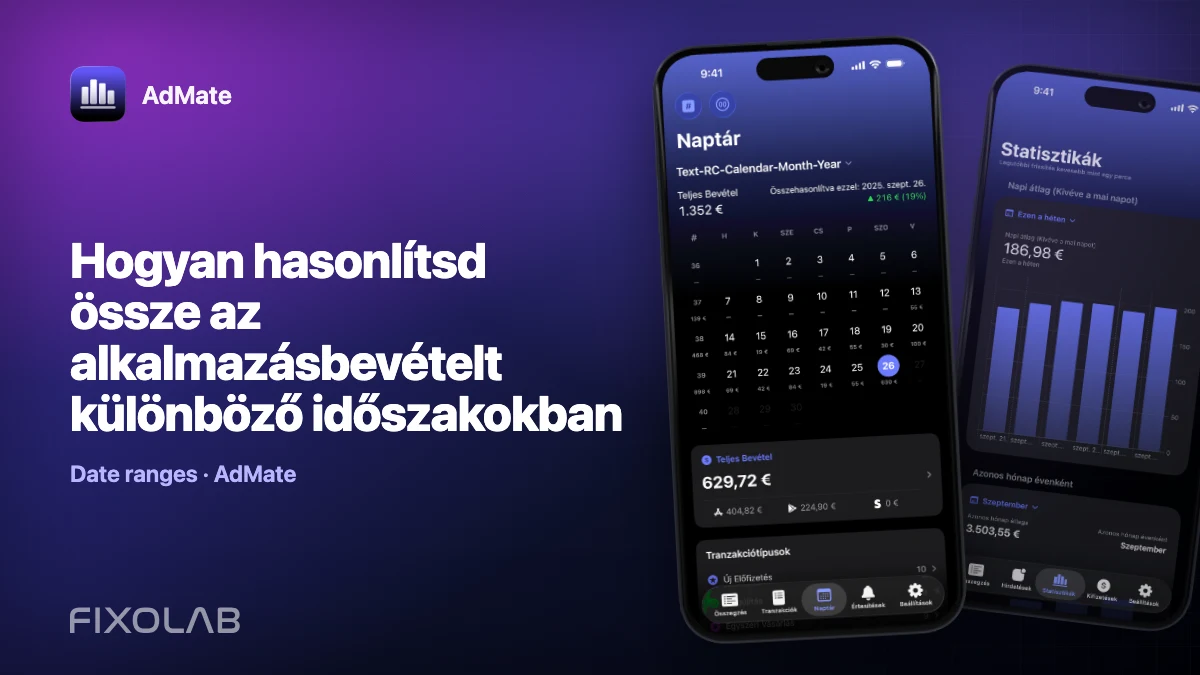
Hogyan hasonlítsd össze az alkalmazásbevételt különböző időszakokban
Készíts az AdMate-ben igazságos napi, heti és havi összehasonlításokat az időtartam, a fiók hatóköre, az alkalmazásszűrők, az időzónák és a hiányos időszakok összehangolásával.
| FixoLab
Hogyan hasonlítsd össze az iOS és az Android bevételszerzését egy irányítópulton
Hasonlítsd össze az AdMate-ben az iOS és az Android hirdetési, előfizetési és áruházi teljesítményét anélkül, hogy összekevernéd az eltérő mutatókat, pénznemeket vagy átfedő tranzakciókat.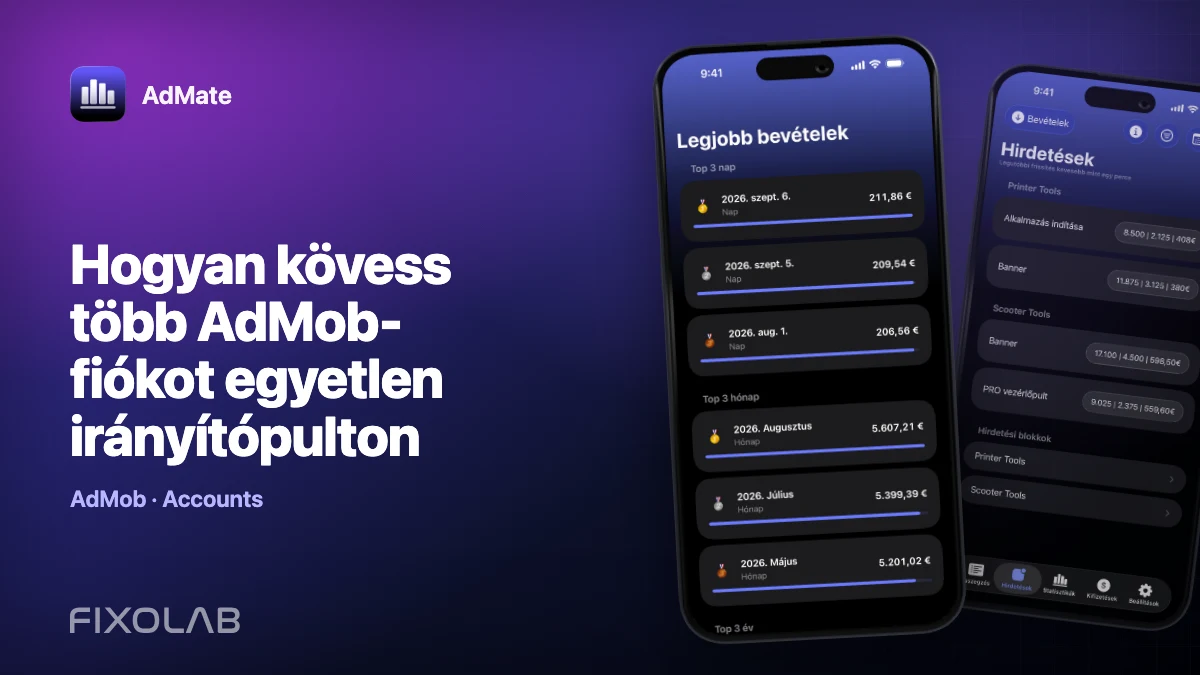
| FixoLab
Hogyan kövess több AdMob-fiókot egyetlen irányítópulton
Rendszerezz több AdMob-kiadói fiókot az AdMate-ben, tartsd külön az ügyfelek hatókörét, hasonlíts össze egyenértékű időszakokat, és kerüld el a duplikált összegeket.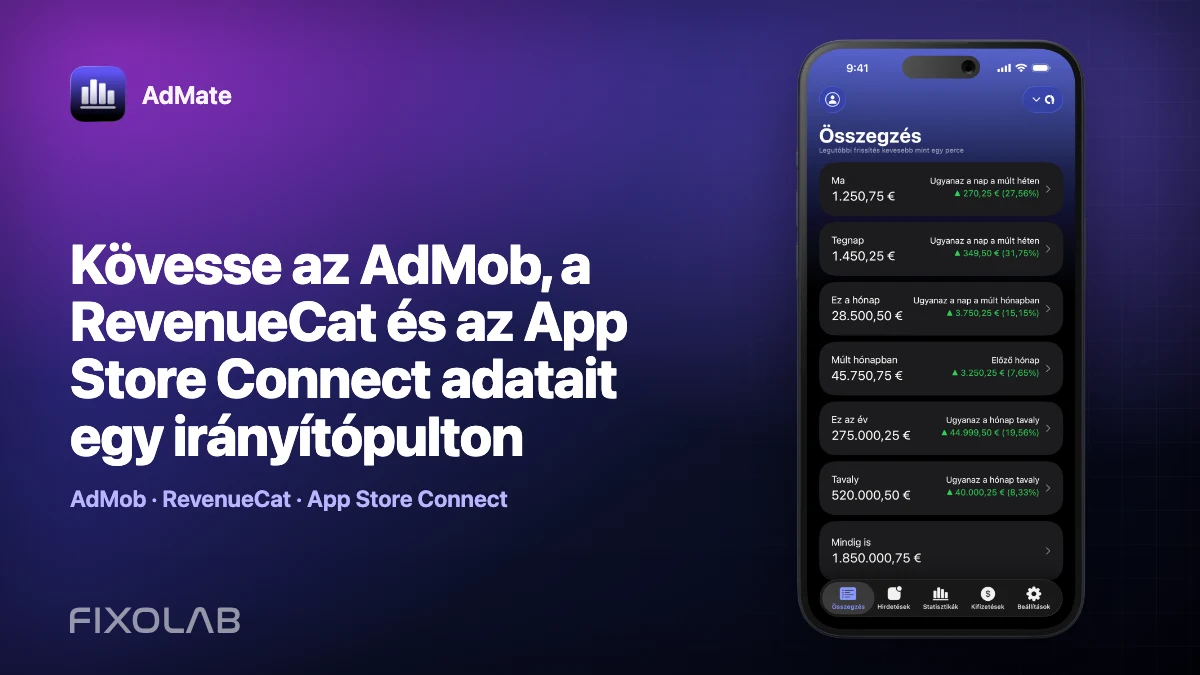
| FixoLab
Kövesse az AdMob, a RevenueCat és az App Store Connect adatait egy irányítópulton
A AdMate segítségével áttekintheti a AdMob, AdSense, RevenueCat és App Store Connect több fiókot anélkül, hogy bevételt küldene egy AdMate szerveren.