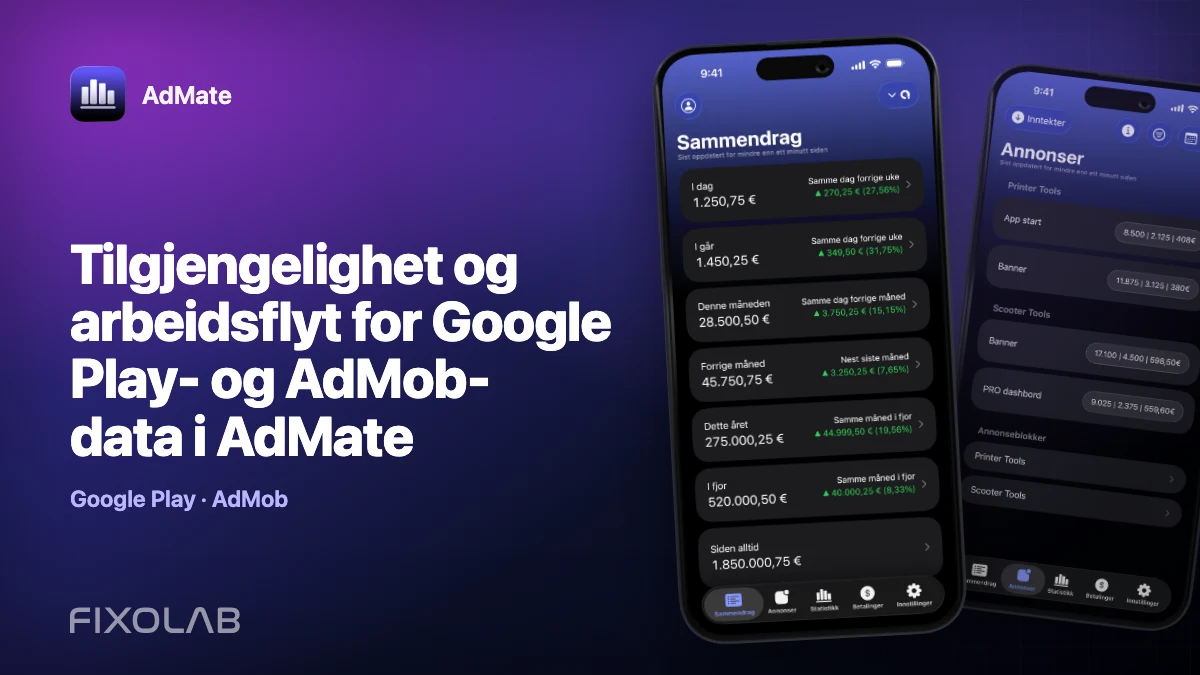
Tilgjengelighet og arbeidsflyt for Google Play- og AdMob-data i AdMate
AdMob og Google Play kan beskrive den samme Android-appen og likevel rapportere helt forskjellig aktivitet. AdMob dekker annonsering. Google Play dekker butikken, produkter, målgruppe, anmeldelser og kompatible økonomi- eller resultatrapporter. AdMate holder kildene adskilt slik at én app kan gjennomgås fra begge vinkler uten å late som om alle tall kan legges sammen.
Administrasjon av Google Play-kontoer er fortsatt begrenset i nåværende AdMate-versjoner og vises kanskje bare når den tilsvarende funksjonen eller utviklertilgang er slått på. Denne artikkelen beskriver den implementerte arbeidsflyten uten å love at oppsettet er synlig i alle offentlige versjoner i dag.
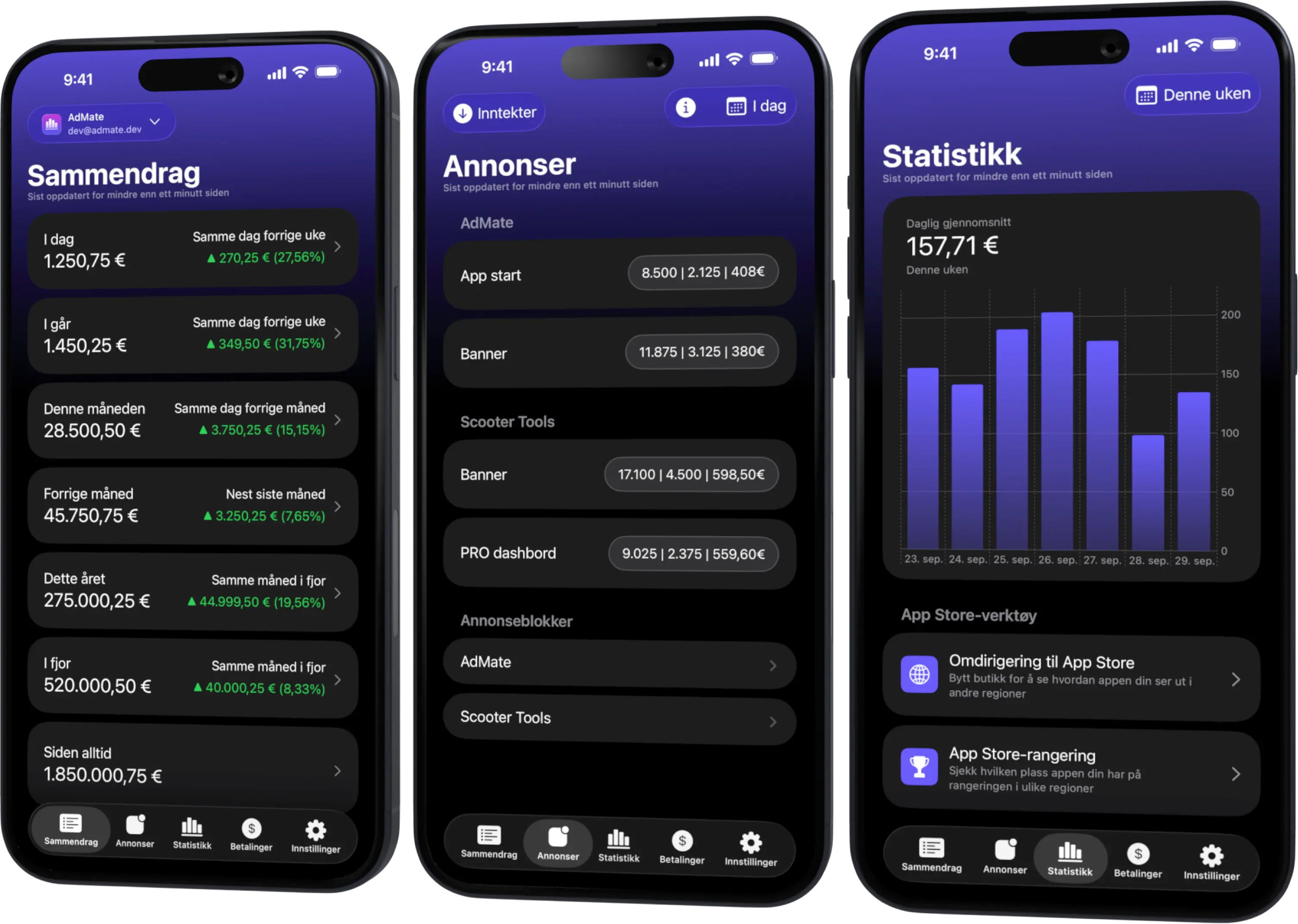
Alle inntektene dine i ett dashbord
Følg AdMob, AdSense, RevenueCat og App Store Connect på tvers av flere kontoer med filtre etter app, plattform og land
Overvåk inntekter, klikk, eCPM, abonnementer, installasjoner og betalinger på iPhone, iPad, Mac og Apple Watch
To Google-tjenester, to tillatelser
En e-postadresse med tilgang til AdMob har ikke automatisk tilgang til Google Play Console. Tjenestene bruker ulike roller og API-er:
- AdMob trenger tilgang til utgiveren, appene, annonseenhetene og annonserapportene;
- Google Play trenger tilgang til utviklerkontoen og app- eller rapportressursene som appen ber om.
Selv om den samme Google-identiteten eier begge, må du autorisere og kontrollere hver kilde separat. I et selskap kan annonsering og butikkdrift ligge hos ulike team.
Hva Google Play-integrasjonen kan organisere
De implementerte rapportmodellene for Google Play dekker flere kategorier der leverandøren gjør data tilgjengelig, blant annet appsammendrag, inntektstyper, fordeling per land, målgruppe- og installasjonsdata, anmeldelser, butikkresultater, produkter, abonnementer og utgivelsesspor.
Tilgjengeligheten avhenger av kontoen, API-et, rapportgenereringen og tillatelsene. At en kategori finnes i grensesnittet, garanterer ikke at alle Google Play-kontoer returnerer den. Tomme data skal behandles som et rapportresultat eller et spørsmål om tillatelser, ikke fylles med et oppdiktet anslag.
Koble til hver kilde når den er tilgjengelig
For AdMob:
- legg til Google-identiteten fra AdMob-delen;
- bekreft den ønskede utgiveren;
- last inn en kjent rapportperiode;
- bekreft apper og annonseenheter.
For Google Play, når funksjonen er slått på:
- åpne Google Play-delen i kontoadministrasjonen;
- fullfør den egne Google-autorisasjonen;
- bekreft utviklerkontoen og de tilgjengelige appene;
- åpne en kjent app og test én kategori om gangen;
- kontroller at rapportperioden og valutaen samsvarer med den offisielle konsollen.
Ikke anta tilgang til Google Play bare fordi AdMob allerede fungerer. Hvis Play-delen ikke er synlig i gjeldende versjon, er det en begrensning i tilgjengelighet og ingen grunn til å endre urelatert Google-påloggingsinformasjon.
Unngå dobbelttelling
Annonseinntekter og kjøpsinntekter fra butikken er vanligvis uavhengige kilder og kan kombineres når omfanget er tydelig. Men den samme transaksjonen kan dukke opp i flere analyseprodukter for abonnementer eller butikker.
Merk verdiene før du legger dem sammen:
- estimerte annonseinntekter fra AdMob;
- kundesalg eller utviklerinntekter fra Google Play;
- RevenueCat-inntekter fra Google Play-transaksjoner;
- ferdigstilt utbetaling eller økonomirapport fra Google.
RevenueCat og Google Play kan beskrive det samme kjøpet. AdMob står for andre inntekter, fra annonser, men disse kan også importeres i andre analyseprodukter. Hold kildene på separate linjer til du vet om dataene overlapper.
En praktisk Android-gjennomgang
Bruk en enkel rekkefølge:
- start med Google Play-appens identitet og den valgte perioden;
- se på installasjoner, målgruppe eller endringer i butikken;
- se på produkter, abonnementer eller inntekter der de er tilgjengelige;
- gå til AdMob for visninger, eCPM og estimerte annonseinntekter;
- sammenlign utviklingen, ikke bare absolutte totaler;
- åpne leverandørens offisielle konsoll når en rapport mangler eller avviker vesentlig.
En økning i installasjoner kan for eksempel komme før flere annonsevisninger, men den beviser ikke at alle nye brukere så en annonse eller kjøpte et produkt. Bruk dashbordene til å formulere et spørsmål, og kontroller det deretter mot leverandørens underliggende rapporter.
Vanlige veier til feilsøking
AdMob fungerer, men Google Play gjør det ikke
Sjekk medlemskapet i Play Console, tillatelser på appnivå og om Google Play-funksjonen er slått på i gjeldende AdMate-versjon.
Google Play-kontoen har ingen apper
Bekreft den valgte Google-identiteten og utviklerkontoen i den offisielle konsollen. En invitert bruker har kanskje bare tilgang til utvalgte apper.
Inntekter mangler mens anmeldelser lastes inn
Ulike rapporttyper kan kreve ulike tillatelser eller ha ulik tilgjengelighet. Test økonomirapporten i leverandørens konsoll og kontroller valuta og periode.
Den samme appen vises under ulike navn
Bruk pakkenavnet eller leverandørens identifikator for å matche den. Visningsnavn kan endres og være oversatt.
Ofte stilte spørsmål
Er Google Play-oppsettet tilgjengelig for alle AdMate-brukere?
Ikke nødvendigvis. Gjeldende kode holder administrasjonen av Google Play- og Analytics-kontoer bak en funksjons- eller utviklersperre. Sjekk gjeldende versjon i stedet for å anta at delen er offentlig.
Kan én Google-pålogging dekke begge tjenestene?
Det kan den, men identiteten trenger fortsatt riktige tillatelser i hver tjeneste, og hver kilde autoriseres og kontrolleres separat.
Bør jeg legge AdMob-inntekter sammen med RevenueCat-inntekter?
Først når du har bekreftet at annonseinntektene ikke allerede er importert i RevenueCat-visningen, og at begge verdiene dekker samme periode og valuta.
Hvilken kilde er endelig for en Google Play-utbetaling?
Bruk Googles ferdigstilte økonomi- og betalingsposter. Operative dashbord er ikke kontoutskrifter.
Alle inntektene dine i ett dashbord
Følg AdMob, AdSense, RevenueCat og App Store Connect på tvers av flere kontoer med filtre etter app, plattform og land
Overvåk inntekter, klikk, eCPM, abonnementer, installasjoner og betalinger på iPhone, iPad, Mac og Apple Watch