AdMate における Google Play と AdMob のデータの利用状況とワークフロー
AdMob と Google Play は、同じ Android アプリについてまったく異なる活動を報告することがあります。AdMob は広告を扱い、Google Play はストア、商品、ユーザー層、レビュー、対応する財務やパフォーマンスのレポートを扱います。AdMate はこれらのデータ元を分けて管理するため、すべての数字を足し合わせられると誤解することなく、1 つのアプリを両方の視点から確認できます。
現在の AdMate では、Google Play アカウントの管理はまだ制限されており、対応する機能やデベロッパー向けのアクセスが有効な場合にのみ表示されることがあります。この記事では実装済みのワークフローを説明しますが、現時点ですべての公開版で設定画面が表示されることを約束するものではありません。
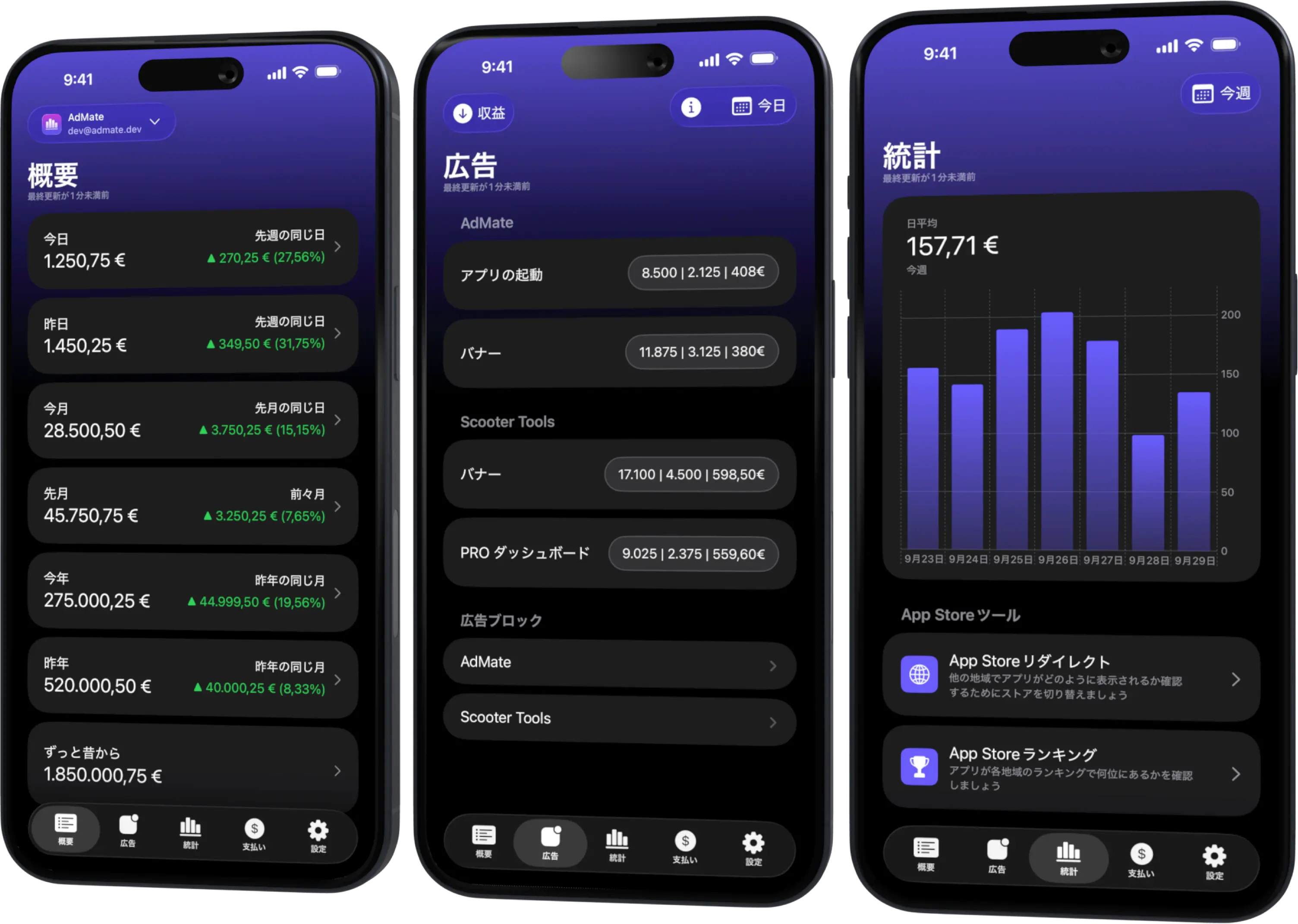
すべての収益を1つのダッシュボードで
複数のアカウントのAdMob、AdSense、RevenueCat、App Store Connectをアプリ、プラットフォーム、国別のフィルターで確認
iPhone、iPad、Mac、Apple Watchで収益、クリック、eCPM、サブスクリプション、インストール、支払いを監視
2 つの Google サービスには 2 つの権限が必要
AdMob にアクセスできるメールアドレスでも、自動的に Google Play Console にアクセスできるわけではありません。サービスごとに異なるロールと API を使います。
- AdMob には、サイト運営者、アプリ、広告ユニット、広告レポートへのアクセスが必要です。
- Google Play には、デベロッパー アカウントと、アプリが要求するアプリやレポートのリソースへのアクセスが必要です。
同じ Google ID で両方を所有している場合でも、それぞれのデータ元を個別に認可して確認してください。企業では、広告とストアの運用を別のチームが担当していることもあります。
Google Play 連携で整理できる内容
実装済みの Google Play レポートモデルは、提供元がデータを公開している場合に、アプリの概要、収益の種類、国別の内訳、ユーザー層とインストールのデータ、レビュー、ストアでのパフォーマンス、商品、定期購入、リリーストラックといった複数のカテゴリを扱います。
利用できるかどうかは、アカウント、API、レポートの生成状況、権限によって変わります。画面にカテゴリが存在しても、すべての Google Play アカウントでデータが返されるとは限りません。データが空の場合は、レポートの結果または権限の問題として扱い、推測した値で埋めないでください。
利用可能になったら各データ元を接続する
AdMob の場合:
- AdMob セクションから Google ID を追加します。
- 対象のサイト運営者を確認します。
- データがあることがわかっているレポート期間を読み込みます。
- アプリと広告ユニットを確認します。
Google Play の場合(機能が有効なとき):
- アカウント管理で Google Play セクションを開きます。
- 専用の Google 認可を完了します。
- デベロッパー アカウントとアクセス可能なアプリを確認します。
- よく知っているアプリを開き、カテゴリを 1 つずつテストします。
- レポート期間と通貨が公式コンソールと一致しているか確認します。
AdMob がすでに動いているからといって、Google Play にもアクセスできると判断しないでください。現在のバージョンで Play セクションが表示されない場合は利用制限によるもので、関係のない Google の認証情報を変更する理由にはなりません。
二重計上を避ける
広告収益とストアでの購入による収益は、通常は独立したデータ元で、範囲が明確であれば合算できます。ただし、同じ取引が複数の定期購入分析やストア分析の製品に表示されることがあります。
値を足し合わせる前に、次のようにラベルを付けてください。
- AdMob の見積もり広告収益
- Google Play の顧客売上またはデベロッパー収益
- Google Play の取引に基づく RevenueCat の収益
- 確定した Google の支払いまたは財務レポート
RevenueCat と Google Play は、同じ購入を表している場合があります。AdMob は別の広告収益ですが、ほかの分析製品に取り込まれていることもあります。データが重複しているかどうかがわかるまでは、データ元ごとに行を分けておきましょう。
Android アプリの実践的な確認手順
次のような簡単な順序で確認します。
- Google Play のアプリと選択した期間から始める。
- インストール数、ユーザー層、ストアでの変化を確認する。
- 利用できる場合は、商品、定期購入、収益を確認する。
- AdMob に移り、表示回数、eCPM、見積もり広告収益を確認する。
- 絶対値の合計だけでなく、変化の傾向を比べる。
- レポートがない場合や大きく異なる場合は、提供元の公式コンソールを開く。
たとえば、インストール数の増加が広告表示回数の増加に先行することはありますが、新しいユーザー全員が広告を見たり商品を購入したりしたことの証明にはなりません。ダッシュボードは疑問を立てるために使い、その答えは提供元の元のレポートで確認してください。
よくあるトラブルシューティング
AdMob は動くが Google Play が動かない
Play Console のメンバー登録、アプリ単位の権限、現在の AdMate で Google Play 機能が有効になっているかを確認してください。
Google Play アカウントにアプリがない
選択した Google ID とデベロッパー アカウントを公式コンソールで確認してください。招待されたユーザーは、一部のアプリにしかアクセスできない場合があります。
レビューは読み込まれるが収益が表示されない
レポートの種類によって、必要な権限や利用可能な時期が異なることがあります。提供元のコンソールで財務レポートを確認し、通貨と期間をチェックしてください。
同じアプリが別の名前で表示される
パッケージ名や提供元の識別子で照合してください。表示名は変わることがあり、ローカライズされている場合もあります。
よくある質問
Google Play の設定はすべての AdMate ユーザーが使えますか?
必ずしもそうではありません。現在のコードでは、Google Play と Analytics のアカウント管理は機能またはデベロッパー向けアクセスの制限の背後にあります。このセクションが公開されていると決めつけず、現在のバージョンを確認してください。
1 つの Google ログインで両方のサービスをカバーできますか?
可能ですが、その ID がそれぞれのサービスで必要な権限を持っている必要があり、各データ元は個別に認可して確認します。
AdMob の収益を RevenueCat の収益に足してもよいですか?
広告収益がすでに RevenueCat のビューに取り込まれていないこと、両方の値が同じ期間と通貨を対象としていることを確認してからにしてください。
Google Play の支払いについて最終的な情報源はどれですか?
Google の確定した財務記録と支払い記録を使ってください。業務用のダッシュボードは銀行の明細ではありません。
すべての収益を1つのダッシュボードで
複数のアカウントのAdMob、AdSense、RevenueCat、App Store Connectをアプリ、プラットフォーム、国別のフィルターで確認
iPhone、iPad、Mac、Apple Watchで収益、クリック、eCPM、サブスクリプション、インストール、支払いを監視