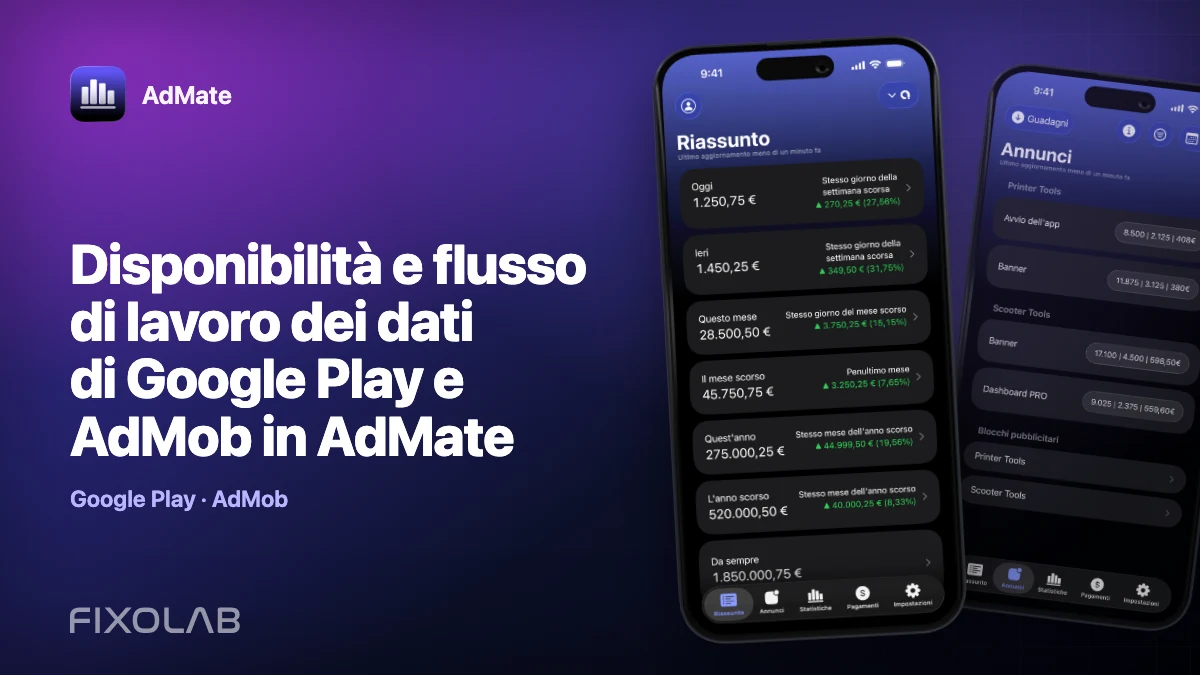
Disponibilità e flusso di lavoro dei dati di Google Play e AdMob in AdMate
AdMob e Google Play possono descrivere la stessa app Android riportando attività completamente diverse. AdMob copre la pubblicità. Google Play copre lo store, i prodotti, il pubblico, le recensioni e i report finanziari o sulle prestazioni compatibili. AdMate mantiene separate queste fonti, così che un’app possa essere analizzata da entrambi i punti di vista senza fingere che ogni numero si possa sommare.
Nelle versioni attuali di AdMate la gestione degli account Google Play è ancora limitata e può comparire solo quando è abilitata la funzione corrispondente o l’accesso sviluppatore. Questo articolo descrive il flusso implementato senza promettere che la configurazione sia visibile oggi in ogni versione pubblica.
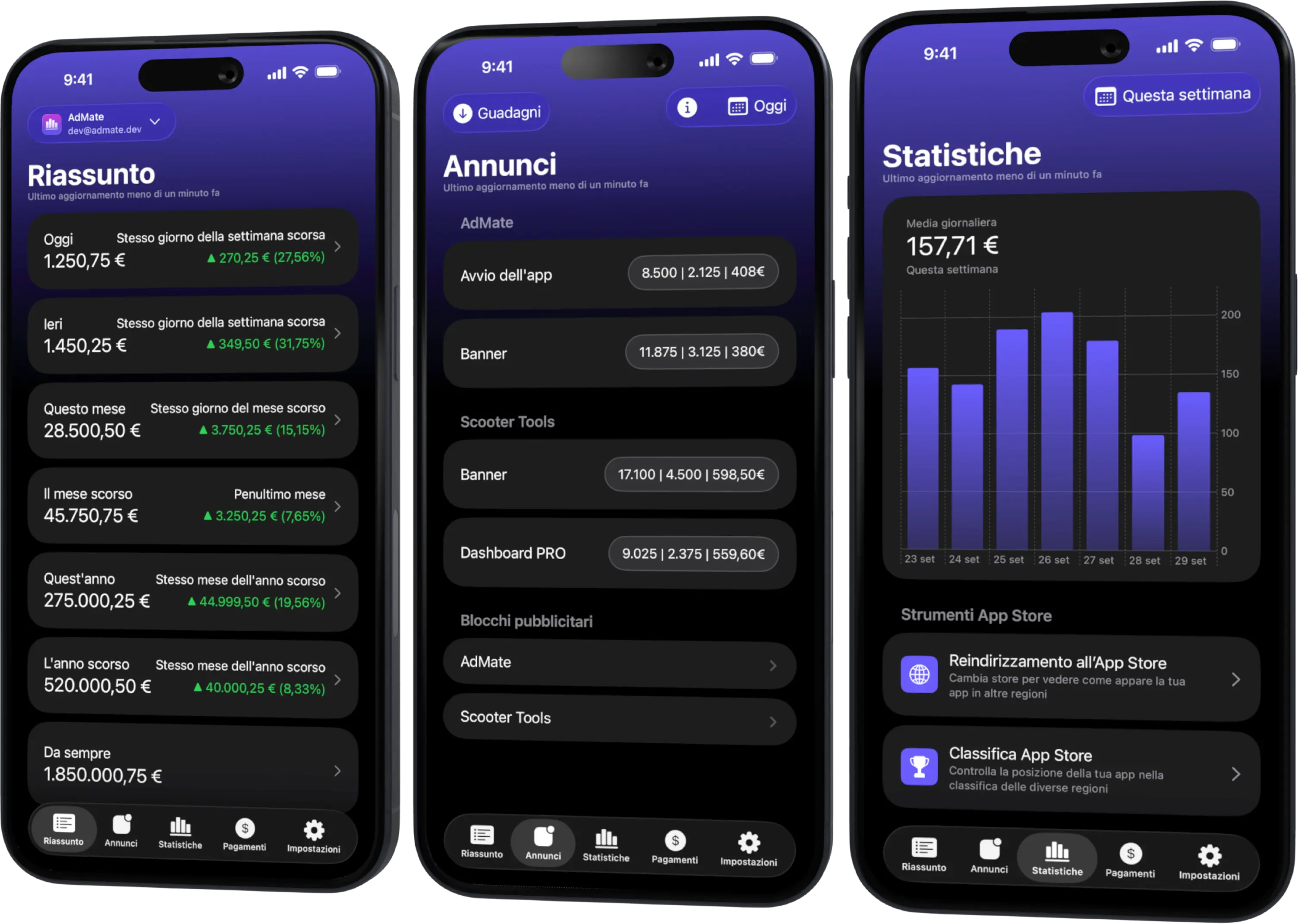
Tutti i tuoi ricavi in un'unica dashboard
Monitora AdMob, AdSense, RevenueCat e App Store Connect su più account con filtri per app, piattaforma e Paese
Controlla ricavi, clic, eCPM, abbonamenti, installazioni e pagamenti su iPhone, iPad, Mac e Apple Watch
Due servizi Google, due autorizzazioni
Un indirizzo email con accesso ad AdMob non ha automaticamente accesso a Google Play Console. I servizi usano ruoli e API diversi:
- AdMob richiede l’accesso al publisher, alle app, alle unità pubblicitarie e ai report pubblicitari;
- Google Play richiede l’accesso all’account sviluppatore e alle risorse di app o report richieste dall’app.
Anche se la stessa identità Google possiede entrambi, autorizza e verifica ogni fonte separatamente. In un’azienda, pubblicità e gestione dello store possono essere affidate a team diversi.
Cosa può organizzare l’integrazione con Google Play
I modelli di report di Google Play implementati coprono diverse categorie quando il fornitore espone i dati, tra cui riepiloghi delle app, tipi di ricavi, suddivisione per paese, dati su pubblico e installazioni, recensioni, rendimento nello store, prodotti, abbonamenti e canali di rilascio.
La disponibilità dipende da account, API, generazione dei report e autorizzazioni. Il fatto che una categoria esista nell’interfaccia non garantisce che ogni account Google Play la restituisca. I dati vuoti vanno trattati come risultato del report o come questione di autorizzazioni, non riempiti con una stima inventata.
Collega ogni fonte quando è disponibile
Per AdMob:
- aggiungi l’identità Google dalla sezione AdMob;
- verifica il publisher previsto;
- carica un periodo di report noto;
- conferma app e unità pubblicitarie.
Per Google Play, quando la funzione è abilitata:
- apri la sezione Google Play nella gestione degli account;
- completa l’autorizzazione Google dedicata;
- conferma l’account sviluppatore e le app accessibili;
- apri un’app nota e prova una categoria alla volta;
- verifica che periodo del report e valuta corrispondano alla console ufficiale.
Non dedurre l’accesso a Google Play dal fatto che AdMob funziona già. Se la sezione Play non è visibile nella versione attuale, si tratta di un limite di disponibilità e non di un motivo per modificare credenziali Google non correlate.
Evita di contare due volte
Ricavi pubblicitari e ricavi da acquisti nello store sono normalmente fonti indipendenti e possono essere sommati quando l’ambito è chiaro. Ma la stessa transazione può comparire in più prodotti di analisi degli abbonamenti o dello store.
Prima di sommare i valori, etichettali:
- guadagni pubblicitari stimati di AdMob;
- vendite ai clienti o proventi dello sviluppatore di Google Play;
- ricavi di RevenueCat da transazioni Google Play;
- pagamento o report finanziario di Google finalizzato.
RevenueCat e Google Play possono descrivere lo stesso acquisto. AdMob rappresenta ricavi pubblicitari diversi, che però possono anche essere importati in altri prodotti di analisi. Tieni le fonti su righe separate finché non sai se i dati si sovrappongono.
Una revisione pratica per Android
Usa una sequenza semplice:
- parti dall’identità dell’app Google Play e dal periodo selezionato;
- esamina installazioni, pubblico o variazioni nello store;
- controlla prodotti, abbonamenti o ricavi quando disponibili;
- passa ad AdMob per impressioni, eCPM e guadagni pubblicitari stimati;
- confronta l’andamento, non solo i totali assoluti;
- apri la console ufficiale del fornitore quando un report manca o differisce in modo significativo.
Per esempio, un aumento delle installazioni può precedere più impressioni pubblicitarie, ma non dimostra che ogni nuovo utente abbia visto un annuncio o acquistato un prodotto. Usa le dashboard per formulare una domanda, poi verificala con i report originali del fornitore.
Percorsi comuni di risoluzione dei problemi
AdMob funziona ma Google Play no
Controlla l’appartenenza a Play Console, le autorizzazioni a livello di app e se la funzione Google Play è abilitata nella versione attuale di AdMate.
L’account Google Play non ha app
Conferma l’identità Google selezionata e l’account sviluppatore nella console ufficiale. Un utente invitato può avere accesso solo ad alcune app.
Mancano i ricavi mentre le recensioni si caricano
Famiglie di report diverse possono richiedere autorizzazioni o disponibilità diverse. Prova il report finanziario nella console del fornitore e verifica valuta e periodo.
La stessa app compare con nomi diversi
Usa il nome del pacchetto o l’identificatore del fornitore per abbinarla. I nomi visualizzati possono cambiare ed essere localizzati.
Domande frequenti
La configurazione di Google Play è disponibile per tutti gli utenti di AdMate?
Non necessariamente. Il codice attuale mantiene la gestione degli account Google Play e Analytics dietro un limite legato a una funzione o all’accesso sviluppatore. Verifica la versione attuale invece di dare per scontato che la sezione sia pubblica.
Un unico accesso Google può coprire entrambi i servizi?
Può farlo, ma l’identità deve comunque avere le autorizzazioni pertinenti in ciascun servizio, e ogni fonte viene autorizzata e verificata separatamente.
Devo sommare i guadagni AdMob ai ricavi di RevenueCat?
Solo dopo aver verificato che i ricavi pubblicitari non siano già importati nella vista di RevenueCat e che entrambi i valori coprano lo stesso periodo e la stessa valuta.
Quale fonte fa fede per un pagamento Google Play?
Usa i registri finanziari e di pagamento finalizzati di Google. Le dashboard operative non sono estratti conto bancari.
Tutti i tuoi ricavi in un'unica dashboard
Monitora AdMob, AdSense, RevenueCat e App Store Connect su più account con filtri per app, piattaforma e Paese
Controlla ricavi, clic, eCPM, abbonamenti, installazioni e pagamenti su iPhone, iPad, Mac e Apple Watch