App Store Connect mit AdMate verbinden
App Store Connect enthält mehrere Datenbereiche: App-Metadaten, Bewertungen, Analysen, Verkäufe, geschätzte Erlöse und endgültige Finanzberichte. AdMate kann diese Bereiche in dieselbe App holen, die du auch für AdMob und RevenueCat nutzt, aber die Verbindung braucht die richtigen Kennungen und Berechtigungen.
Die Einrichtung verwendet einen App Store Connect API-Schlüssel. Behandle den privaten Schlüssel wie ein Passwort: Importiere ihn nur im Bildschirm für Zugangsdaten und hänge ihn niemals an eine Support-Anfrage an.
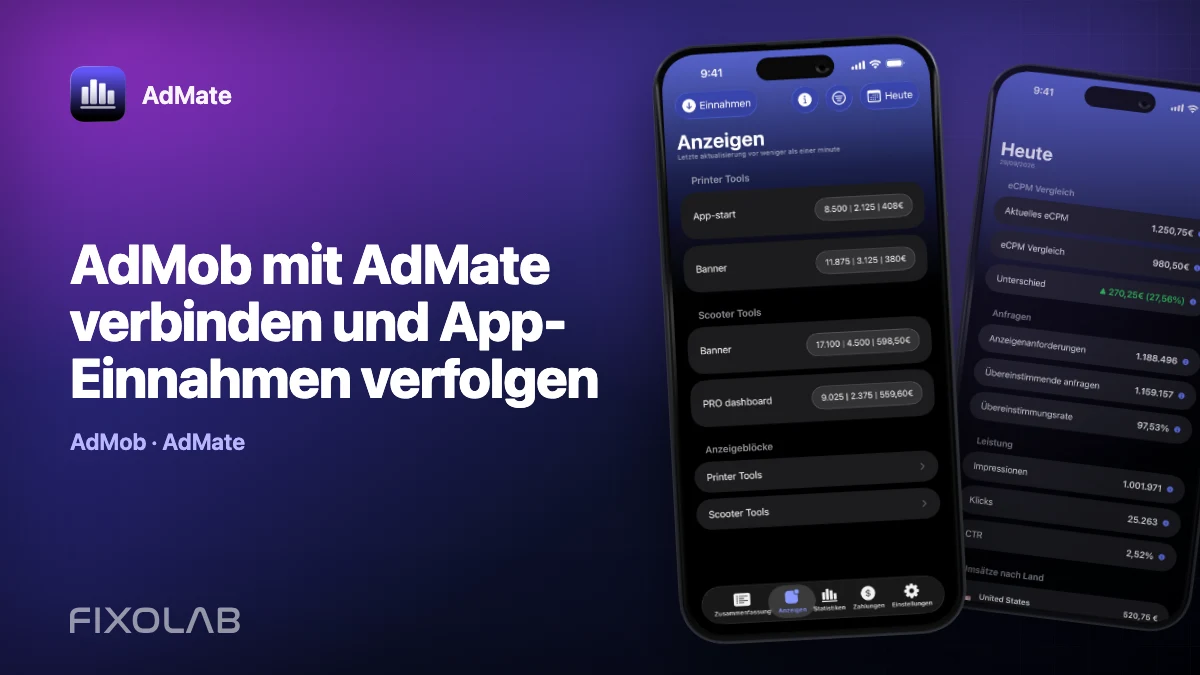
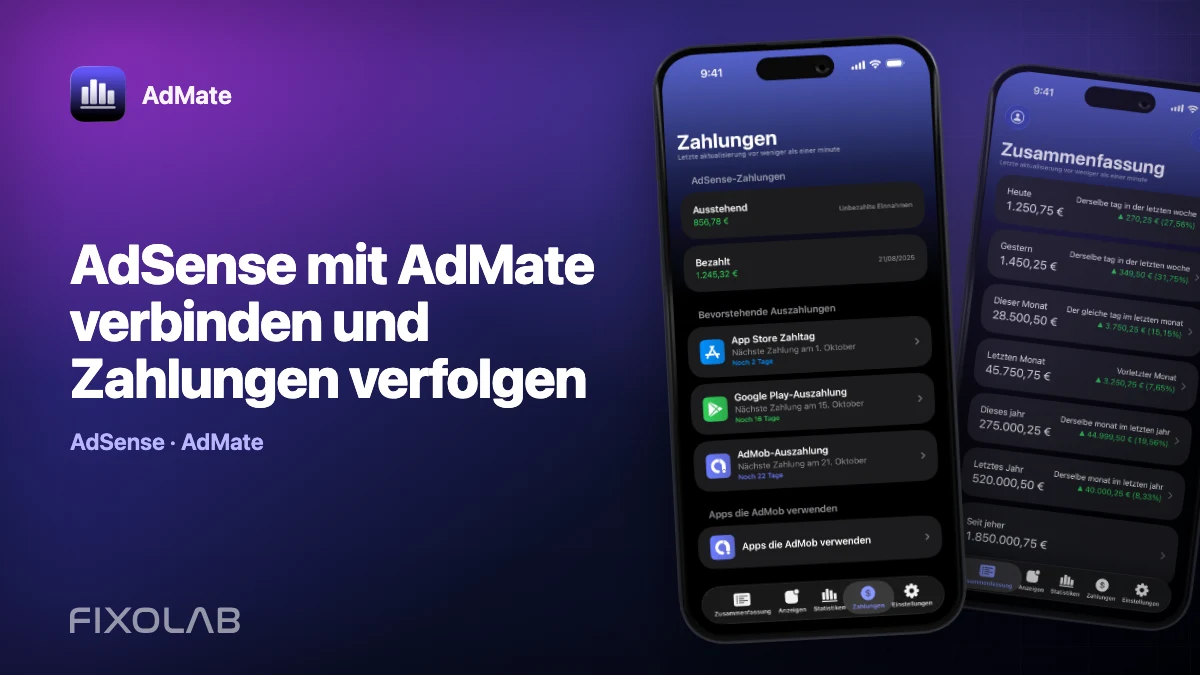
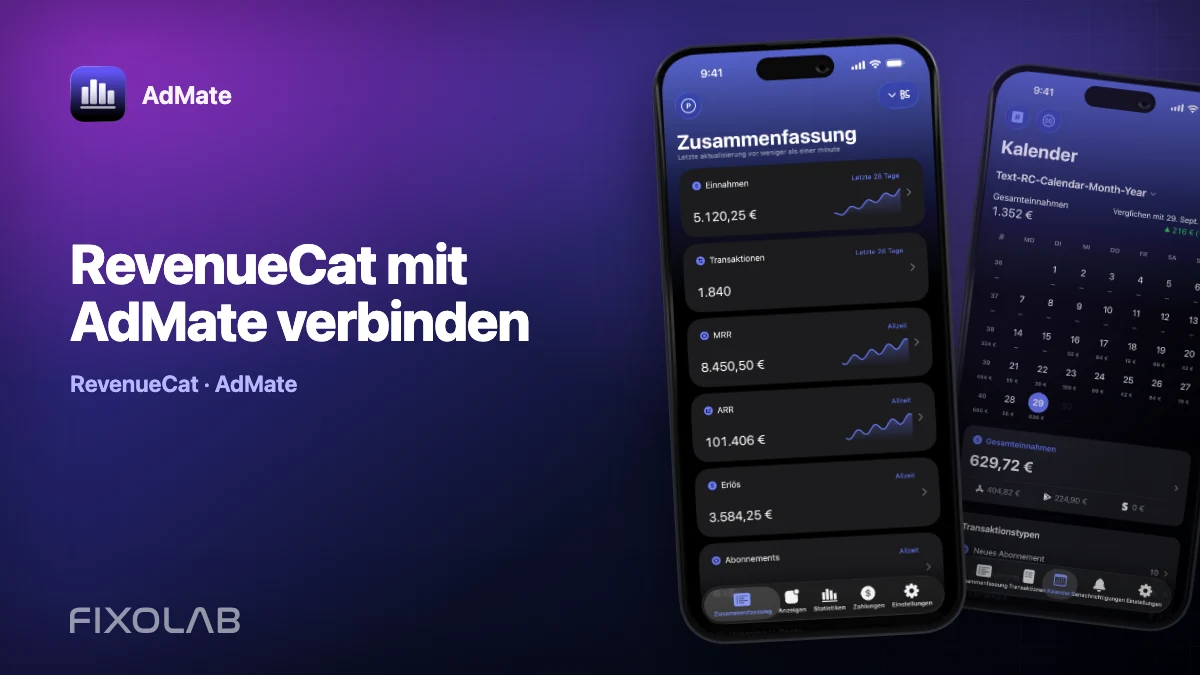
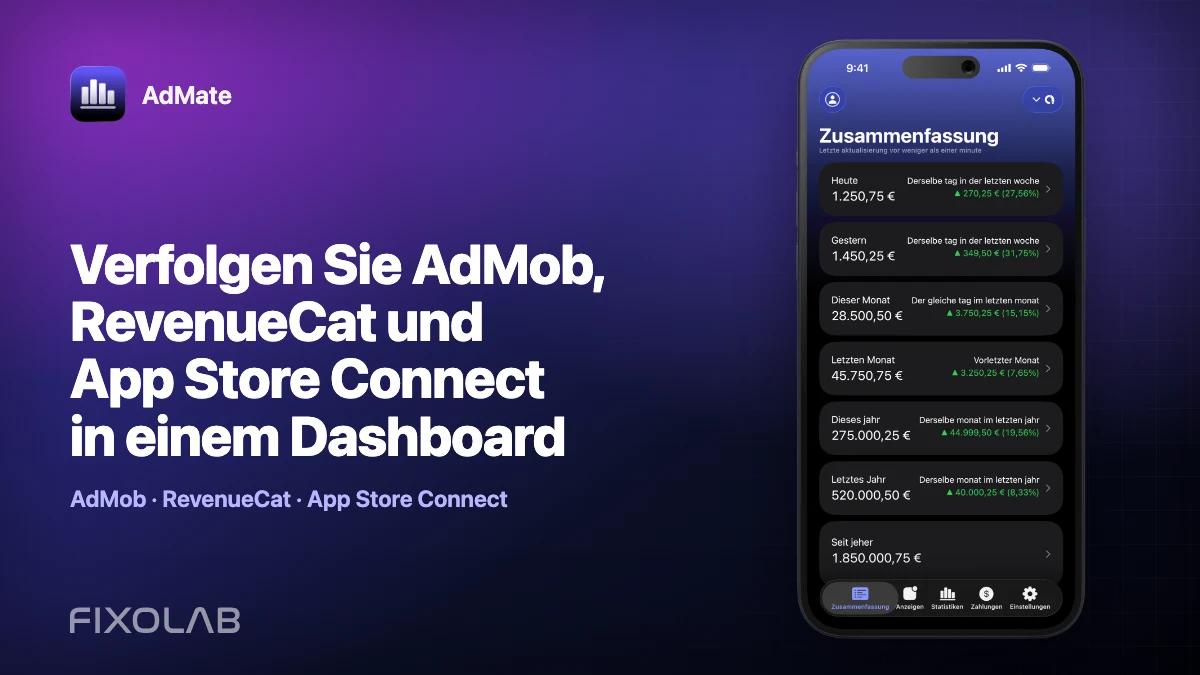
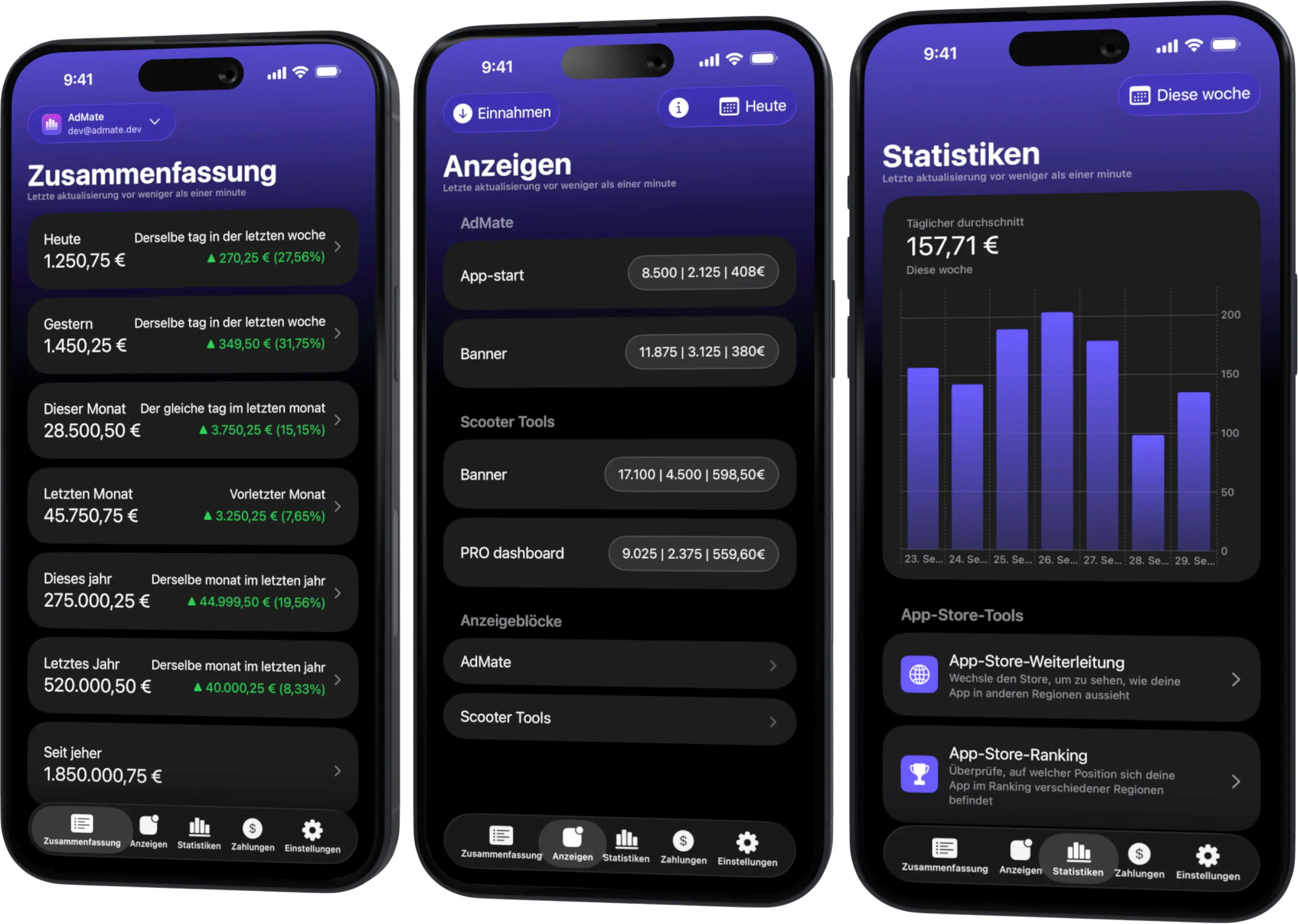
Alle Ihre Einnahmen in einem Dashboard
Verfolgen Sie AdMob, AdSense, RevenueCat und App Store Connect über mehrere Konten hinweg mit Filtern nach App, Plattform und Land
Überwachen Sie Einnahmen, Klicks, eCPM, Abonnements, Installationen und Zahlungen auf iPhone, iPad, Mac und Apple Watch
Was du aus App Store Connect brauchst
Halte die Werte bereit, die Apple im Bereich Benutzer und Zugriff für den API-Schlüssel anzeigt:
- Key ID, die den API-Schlüssel identifiziert;
- Issuer ID, die den Aussteller der App Store Connect API identifiziert;
- den Inhalt oder die Datei des privaten .p8-Schlüssels;
- einen eindeutigen Kontoalias für AdMate;
- die Anbieternummer, wenn der angeforderte Verkaufs- oder Finanzbericht sie benötigt.
Die dem Schlüssel zugewiesene Rolle bestimmt, was Apple zurückgibt. Ein Schlüssel, der Apps auflisten kann, hat möglicherweise trotzdem keinen Zugriff auf Verkaufs- oder Finanzdaten. Verwende die engste passende Rolle, achte aber darauf, dass sie die Berichte abdeckt, die du tatsächlich lesen willst.
Apple erlaubt den Download der privaten Schlüsseldatei normalerweise nur einmal. Bewahre das Original sicher außerhalb des Repositorys und außerhalb von Screenshots auf. Wenn die Datei verloren geht oder offengelegt wurde, widerrufe den Schlüssel und erstelle einen neuen, statt jemanden zu bitten, ihn per Chat zu schicken.
Das Konto in AdMate hinzufügen
- Öffne die Einstellungen und die Kontoverwaltung.
- Wähle die Option, ein App Store Connect-Konto hinzuzufügen.
- Gib einen gut erkennbaren Anzeigenamen ein.
- Trage Key ID und Issuer ID genau so ein, wie Apple sie bereitstellt.
- Importiere oder füge den privaten Schlüssel über den Bildschirm für Zugangsdaten ein.
- Füge die Anbieternummer hinzu, wenn Finanz- oder Verkaufsberichte sie benötigen.
- Speichere das Konto und lass AdMate die Zugangsdaten prüfen.
- Öffne die Kontoübersicht und prüfe, ob die erwarteten Apps erscheinen.
Bearbeite Kopf- oder Fußzeile des .p8-Schlüssels nicht von Hand. Zusätzlicher Text, fehlende Zeilenumbrüche oder ein Schlüssel eines anderen Ausstellers verhindern die Erstellung des Tokens.
Jeden Datenbereich einzeln prüfen
Eine grüne Übersicht beweist nicht, dass jeder App Store Connect-Endpunkt verfügbar ist. Prüfe die Bereiche, die du nutzen willst:
Apps und Metadaten
Prüfe, ob die erwarteten Apps und Symbole erscheinen. Eine fehlende App kann darauf hindeuten, dass der Schlüssel zu einer anderen Anbieterorganisation gehört oder seine Rolle eingeschränkt ist.
Bewertungen
Öffne die Bewertungsansicht und prüfe eine bekannte App. Bewertungen sind Store- und Länderdaten; ein gültiger leerer Zustand kann einfach bedeuten, dass es keine passenden Bewertungen gibt.
Analysen
Wähle einen vollständigen Zeitraum und berücksichtige, wann Apple die Berichte bereitstellt. Einige Analyseberichte sind nicht sofort verfügbar und haben eine eigene Granularität und Verzögerung.
Verkäufe und Erlöse
Kennzeichne Kundenverkäufe und Entwicklererlöse getrennt. Das sind nicht dieselben Werte, und keiner von beiden darf mit einer Bankzahlung verwechselt werden.
Finanzberichte
Finanzberichte nutzen Apples abgeschlossene Berichtszeiträume und können die richtige Anbieternummer und Rolle erfordern. Nutze sie für die Abstimmung, statt zu erwarten, dass der aktuelle Tag erscheint.
Probleme mit der Verbindung beheben
Ungültiger Schlüssel oder ungültige Signatur
Prüfe Key ID, Issuer ID und privaten Schlüssel gemeinsam als Satz. Ein gültiger Schlüssel mit dem falschen Aussteller schlägt trotzdem fehl. Wenn der Schlüssel offengelegt sein könnte, widerrufe ihn, bevor du weiter testest.
Apps werden geladen, Finanzberichte aber nicht
Prüfe die Rolle des API-Schlüssels, die Anbieternummer und den angeforderten Finanzzeitraum. Zugriff auf Metadaten garantiert keinen Zugriff auf Finanzdaten.
Analysen zeigen keine Daten
Verwende einen unterstützten historischen Zeitraum, prüfe, ob der Bericht bereits verfügbar ist, und stelle sicher, dass die ausgewählte App die angeforderte Kennzahl erzeugt hat.
Es erscheinen Apps einer anderen Organisation
Entferne das Konto und füge den Schlüssel des richtigen Anbieters hinzu. Führe die Summen zweier Organisationen nicht zusammen, nur weil ihre Apps dieselbe Benennungskonvention für Bundles verwenden.
Mehrere App Store Connect-Konten
AdMate unterstützt mehr als ein Konto. Verwende Aliase, die die Organisation kennzeichnen, nicht die Person, die den Schlüssel erstellt hat. Wenn ein Schlüssel rotiert wird, ersetze ihn im richtigen Konto und teste Apps, Analysen und Finanzen getrennt.
Für Vergleiche mit Abonnementanalysen lies, warum sich die Summen von App Store Connect und RevenueCat unterscheiden.
Häufig gestellte Fragen
Braucht AdMate mein Apple-ID-Passwort?
Nein. Die Verbindung verwendet einen App Store Connect API-Schlüssel, den Aussteller und zugehörige Kennungen. Gib für diese Einrichtung niemals ein Apple-ID-Passwort ein und teile es nicht.
Warum werden Apps geladen, Erlöse aber nicht?
Der Schlüssel hat möglicherweise genug Berechtigungen für App-Metadaten, aber nicht für Verkäufe oder Finanzen, oder Anbieternummer und Berichtszeitraum fehlen.
Kann ich einen Schlüssel auf mehreren AdMate-Geräten verwenden?
Technisch können dieselben Zugangsdaten funktionieren, aber jede zusätzliche Kopie erhöht das Risiko. Halte dich an die Schlüsselverwaltungsrichtlinie deiner Organisation und widerrufe Schlüssel auf Geräten, die keinen Zugriff mehr haben sollen.
Sind die Schätzungen von App Store Connect endgültige Buchhaltungswerte?
Nein. Verwende für die Buchhaltung abgeschlossene Finanzberichte und tatsächliche Zahlungen.
Alle Ihre Einnahmen in einem Dashboard
Verfolgen Sie AdMob, AdSense, RevenueCat und App Store Connect über mehrere Konten hinweg mit Filtern nach App, Plattform und Land
Überwachen Sie Einnahmen, Klicks, eCPM, Abonnements, Installationen und Zahlungen auf iPhone, iPad, Mac und Apple Watch