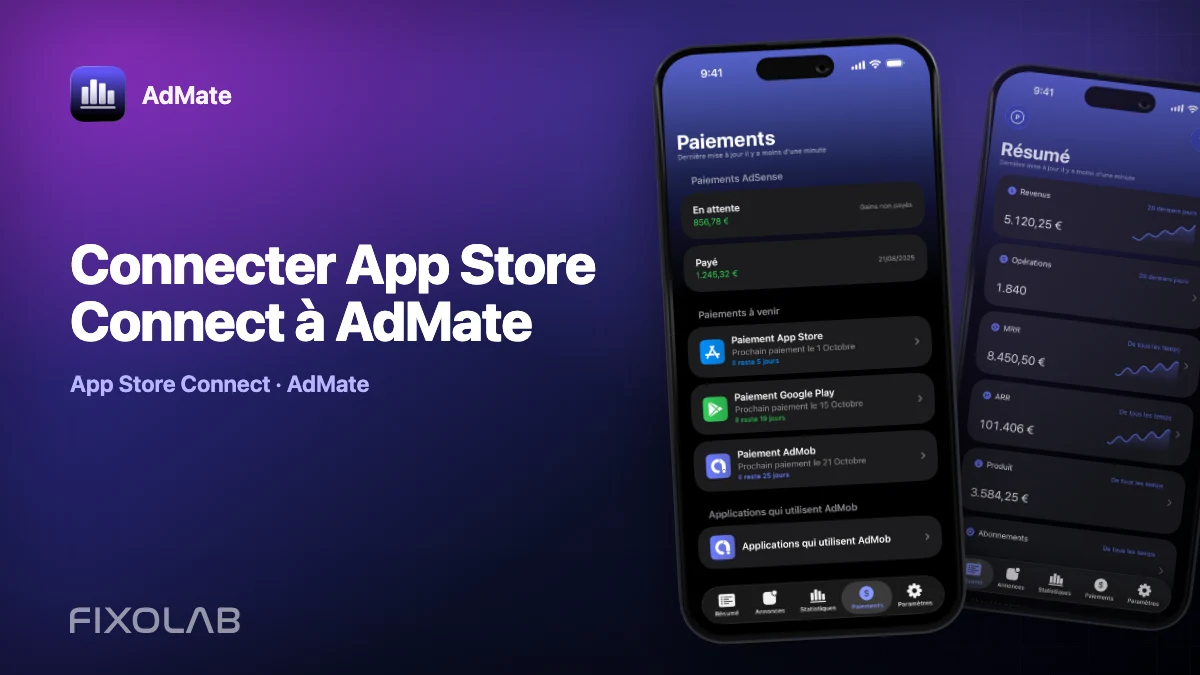
Connecter App Store Connect à AdMate
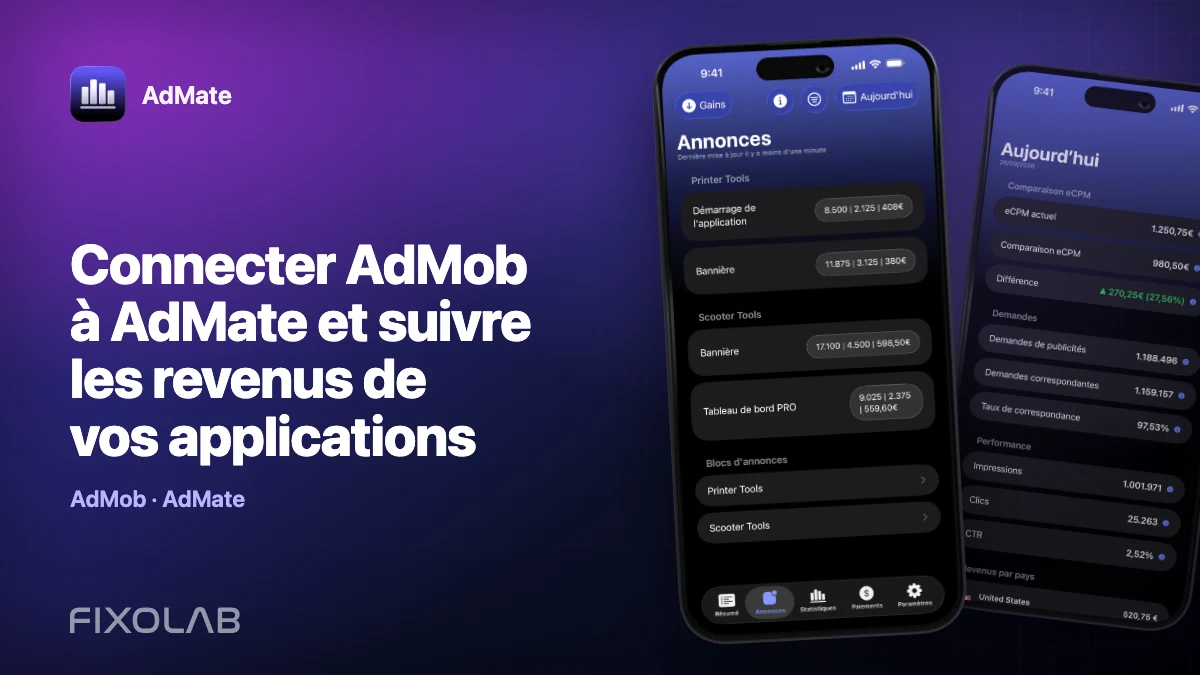
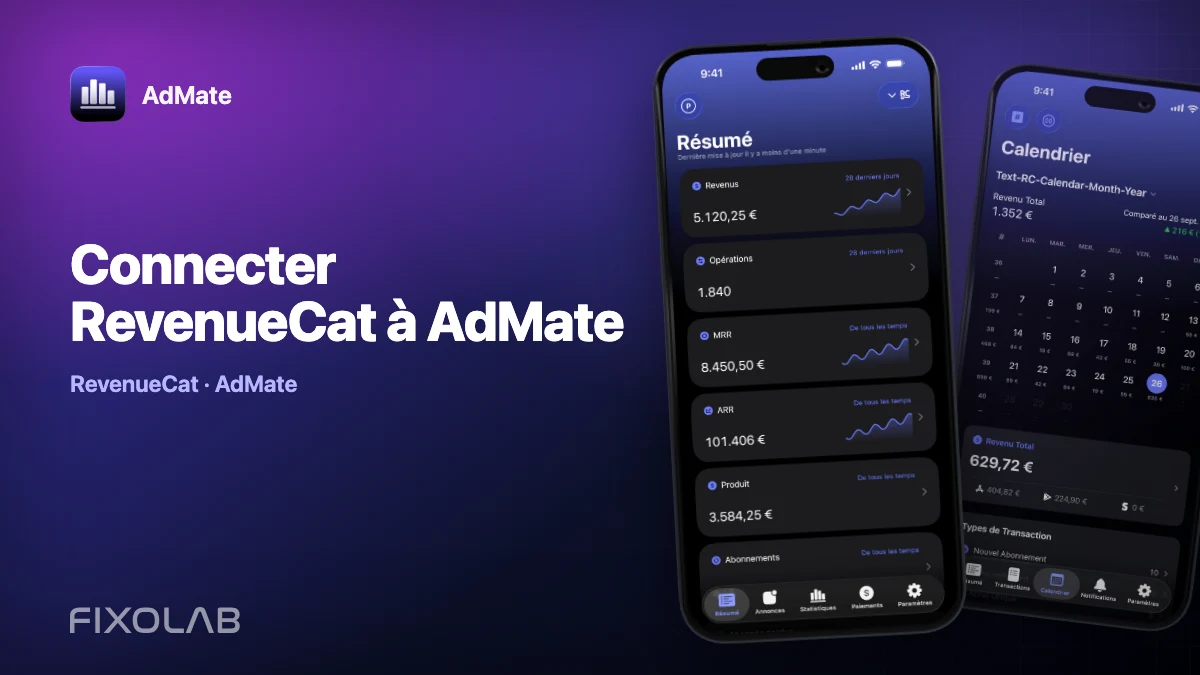
App Store Connect regroupe plusieurs familles de données : les métadonnées des applications, les avis, les analyses, les ventes, les produits estimés et les rapports financiers définitifs. AdMate peut réunir ces éléments dans la même application que celle utilisée pour AdMob et RevenueCat, mais la connexion doit disposer des bons identifiants et des bonnes autorisations.
La configuration utilise une clé API App Store Connect. Traitez la clé privée comme un mot de passe : importez-la uniquement dans l’écran des identifiants et ne la joignez jamais à une demande d’assistance.
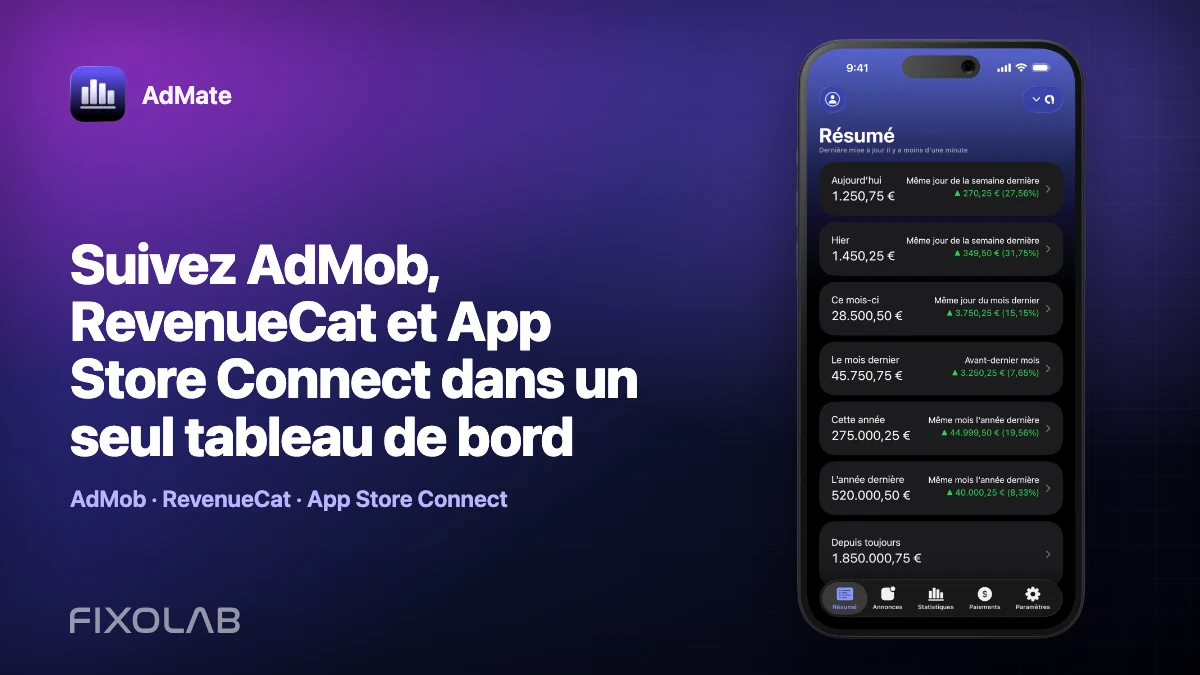
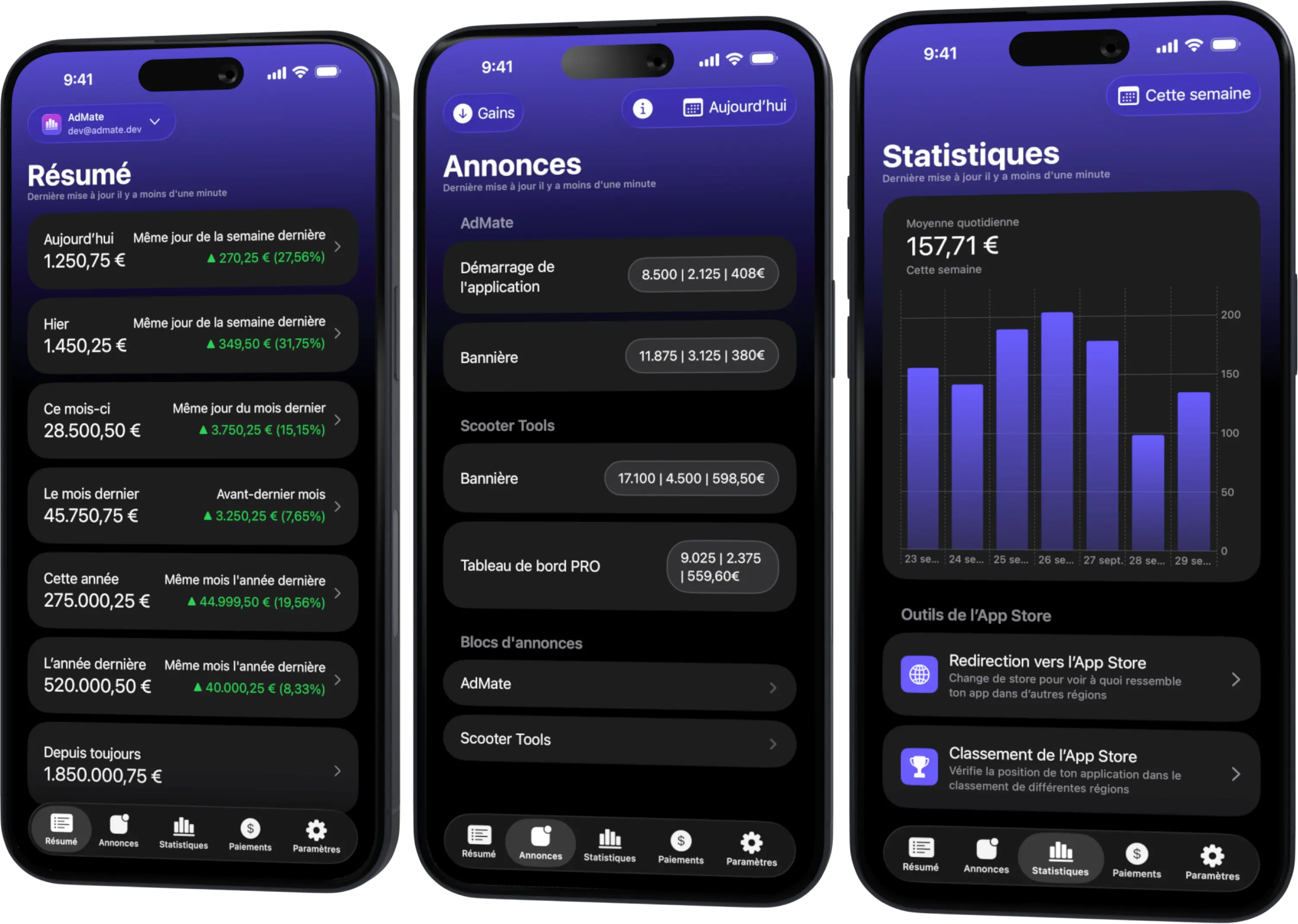
Tous vos revenus dans un seul tableau de bord
Suivez AdMob, AdSense, RevenueCat et App Store Connect sur plusieurs comptes avec des filtres par app, plateforme et pays
Surveillez les revenus, clics, eCPM, abonnements, installations et paiements sur iPhone, iPad, Mac et Apple Watch
Ce dont vous avez besoin dans App Store Connect
Préparez les valeurs affichées par Apple dans la section Utilisateurs et accès pour la clé API :
- Key ID, qui identifie la clé API ;
- Issuer ID, qui identifie l’émetteur de l’API App Store Connect ;
- le contenu ou le fichier de la clé privée .p8 ;
- un alias de compte clair pour AdMate ;
- le numéro de fournisseur lorsque le rapport de ventes ou financier demandé l’exige.
Le rôle attribué à la clé détermine ce qu’Apple renvoie. Une clé capable de lister les applications peut ne pas avoir accès aux données de ventes ou financières. Utilisez le rôle adapté le plus restreint, tout en vérifiant qu’il couvre les rapports que vous comptez réellement consulter.
Apple ne permet généralement de télécharger le fichier de clé privée qu’une seule fois. Conservez l’original en lieu sûr, hors du dépôt de code et hors des captures d’écran. Si le fichier est perdu ou exposé, révoquez la clé et créez-en une nouvelle au lieu de demander à quelqu’un de vous l’envoyer par messagerie.
Ajouter le compte dans AdMate
- Ouvrez Réglages puis la gestion des comptes.
- Choisissez d’ajouter un compte App Store Connect.
- Saisissez un nom d’affichage reconnaissable.
- Ajoutez le Key ID et l’Issuer ID exactement tels qu’Apple les fournit.
- Importez ou collez la clé privée via l’écran des identifiants.
- Ajoutez le numéro de fournisseur si les rapports financiers ou de ventes l’exigent.
- Enregistrez le compte et laissez AdMate valider les identifiants.
- Ouvrez le résumé du compte et vérifiez que les applications attendues apparaissent.
Évitez de modifier manuellement l’en-tête ou le pied de la clé .p8. Du texte supplémentaire, des sauts de ligne manquants ou une clé provenant d’un autre émetteur empêcheront la création du jeton.
Vérifier chaque type de données séparément
Un résumé au vert ne prouve pas que tous les points d’accès App Store Connect sont disponibles. Vérifiez les éléments que vous prévoyez d’utiliser :
Applications et métadonnées
Vérifiez que les applications et icônes attendues apparaissent. Une application manquante peut indiquer que la clé appartient à une autre organisation fournisseur ou que son rôle est restreint.
Avis
Ouvrez la vue des avis et vérifiez une application connue. Les avis dépendent du store et du territoire ; un état vide valide peut simplement signifier qu’aucun avis ne correspond.
Analyses
Choisissez une période complète et tenez compte de la disponibilité des rapports chez Apple. Certains rapports d’analyse ne sont pas instantanés et ont leur propre granularité et leur propre délai.
Ventes et produits
Distinguez clairement les ventes clients et les produits revenant au développeur. Ce ne sont pas les mêmes valeurs, et aucune des deux ne doit être confondue avec un virement bancaire.
Rapports financiers
Les rapports financiers utilisent les périodes de déclaration clôturées d’Apple et peuvent nécessiter le bon numéro de fournisseur et le bon rôle. Utilisez-les pour les rapprochements plutôt que d’attendre l’affichage du jour en cours.
Résoudre les problèmes de connexion
Clé ou signature invalide
Revérifiez ensemble le Key ID, l’Issuer ID et la clé privée. Une clé valide associée au mauvais émetteur échoue quand même. Si la clé a pu être exposée, révoquez-la avant de poursuivre les tests.
Les applications se chargent mais pas les rapports financiers
Vérifiez le rôle de la clé API, le numéro de fournisseur et la période financière demandée. L’accès aux métadonnées ne garantit pas l’accès aux finances.
Les analyses n’affichent aucune donnée
Utilisez une période historique prise en charge, vérifiez que le rapport est disponible et confirmez que l’application sélectionnée a généré la métrique demandée.
Les applications d’une autre organisation apparaissent
Supprimez le compte et ajoutez la clé du bon fournisseur. Ne fusionnez pas les totaux de deux organisations simplement parce que leurs applications suivent la même convention de nommage des bundles.
Plusieurs comptes App Store Connect
AdMate prend en charge plusieurs comptes. Utilisez des alias qui identifient l’organisation, et non la personne qui a créé la clé. Lorsqu’une clé est renouvelée, remplacez-la dans le bon compte et testez séparément les applications, les analyses et les finances.
Pour les comparaisons avec les analyses d’abonnements, lisez pourquoi les totaux App Store Connect et RevenueCat diffèrent.
Questions fréquentes
AdMate a-t-il besoin du mot de passe de mon identifiant Apple ?
Non. La connexion utilise une clé API App Store Connect, l’émetteur et les identifiants associés. Ne saisissez et ne partagez jamais le mot de passe de votre identifiant Apple pour cette configuration.
Pourquoi les applications se chargent-elles mais pas les produits ?
La clé dispose peut-être d’autorisations suffisantes pour les métadonnées, mais pas pour les ventes ou les finances, ou bien le numéro de fournisseur et la période du rapport manquent.
Puis-je réutiliser une même clé sur plusieurs appareils AdMate ?
Techniquement, le même identifiant fournisseur peut fonctionner, mais chaque copie supplémentaire augmente l’exposition. Suivez la politique de gestion des clés de votre organisation et révoquez les clés des appareils qui ne doivent plus y avoir accès.
Les estimations d’App Store Connect sont-elles des valeurs comptables définitives ?
Non. Pour la comptabilité, utilisez les rapports financiers clôturés et les paiements réellement reçus.
Tous vos revenus dans un seul tableau de bord
Suivez AdMob, AdSense, RevenueCat et App Store Connect sur plusieurs comptes avec des filtres par app, plateforme et pays
Surveillez les revenus, clics, eCPM, abonnements, installations et paiements sur iPhone, iPad, Mac et Apple Watch