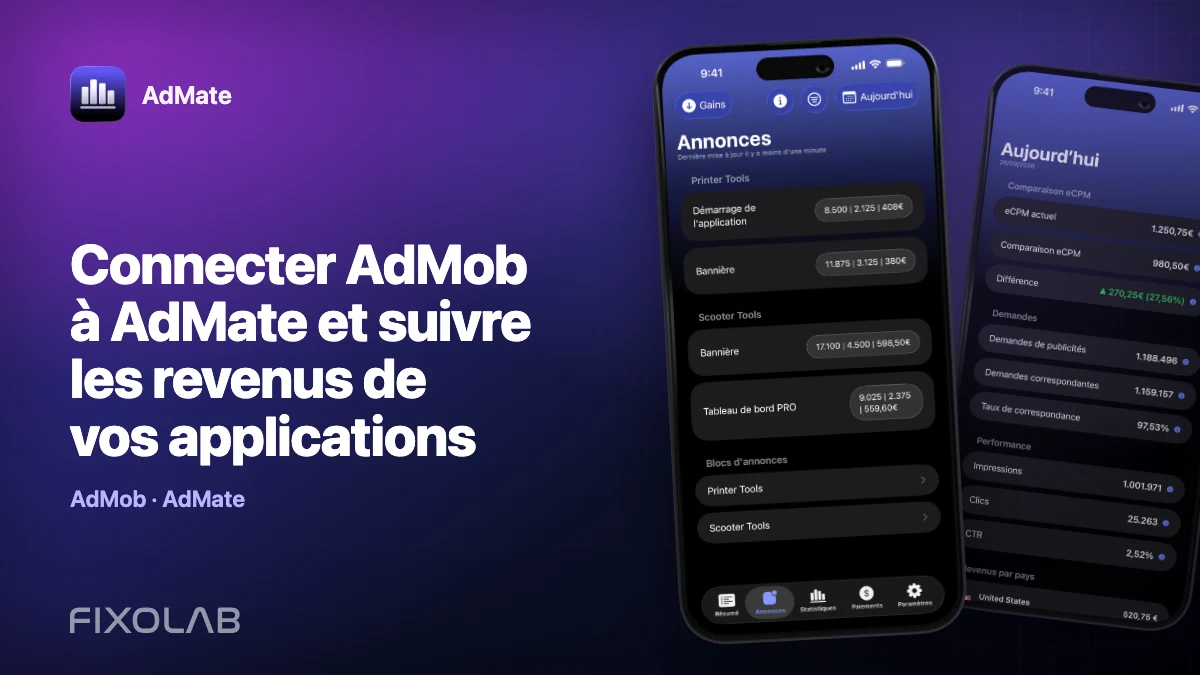
Connecter AdMob à AdMate et suivre les revenus de vos applications
Connecter AdMob est le moyen le plus rapide de faire d’AdMate un tableau de bord publicitaire quotidien vraiment utile. La connexion utilise la connexion Google et les autorisations accordées au compte Google sélectionné. AdMate demande ensuite les rapports disponibles pour ce compte ; il ne vous demande pas de copier un mot de passe AdMob et ne fait pas transiter vos revenus par un serveur AdMate.
Ce guide couvre la première connexion, les vérifications qui évitent la plupart des tableaux de bord vides et une méthode sûre pour ajouter plusieurs comptes éditeur.
Tous vos revenus dans un seul tableau de bord
Suivez AdMob, AdSense, RevenueCat et App Store Connect sur plusieurs comptes avec des filtres par app, plateforme et pays
Surveillez les revenus, clics, eCPM, abonnements, installations et paiements sur iPhone, iPad, Mac et Apple Watch
Avant de vous connecter
Vérifiez trois points avant d’ouvrir l’écran des comptes :
- le compte Google peut ouvrir le compte éditeur AdMob souhaité dans le tableau de bord de Google ;
- le compte a accès aux applications et aux blocs d’annonces que vous comptez voir ;
- l’appareil dispose d’une connexion internet fonctionnelle et ne bloque pas la connexion Google.
L’accès est déterminé par Google. Pouvoir se connecter à Gmail ne signifie pas automatiquement que la même identité dispose des autorisations de rapports AdMob. Si une agence, un client ou une autre société vous a invité dans un compte éditeur, acceptez d’abord cette invitation dans le tableau de bord officiel d’AdMob.
Connecter le premier compte AdMob
- Ouvrez Réglages dans AdMate.
- Accédez à l’écran de gestion des comptes.
- Trouvez la section AdMob et choisissez l’option pour ajouter un compte.
- Terminez la connexion Google avec l’identité qui possède le compte éditeur ou peut le consulter.
- Examinez les autorisations demandées et ne les approuvez que si l’identité et la portée sélectionnées sont correctes.
- Revenez dans AdMate et ouvrez la nouvelle entrée de compte.
- Actualisez le résumé et vérifiez que les applications, les blocs d’annonces et les totaux des rapports se chargent.
Google peut afficher un sélecteur de compte même si une autre application Google est déjà connectée. Lisez attentivement l’adresse e-mail. Choisir la mauvaise identité est la cause la plus fréquente d’une connexion réussie suivie d’un rapport vide.
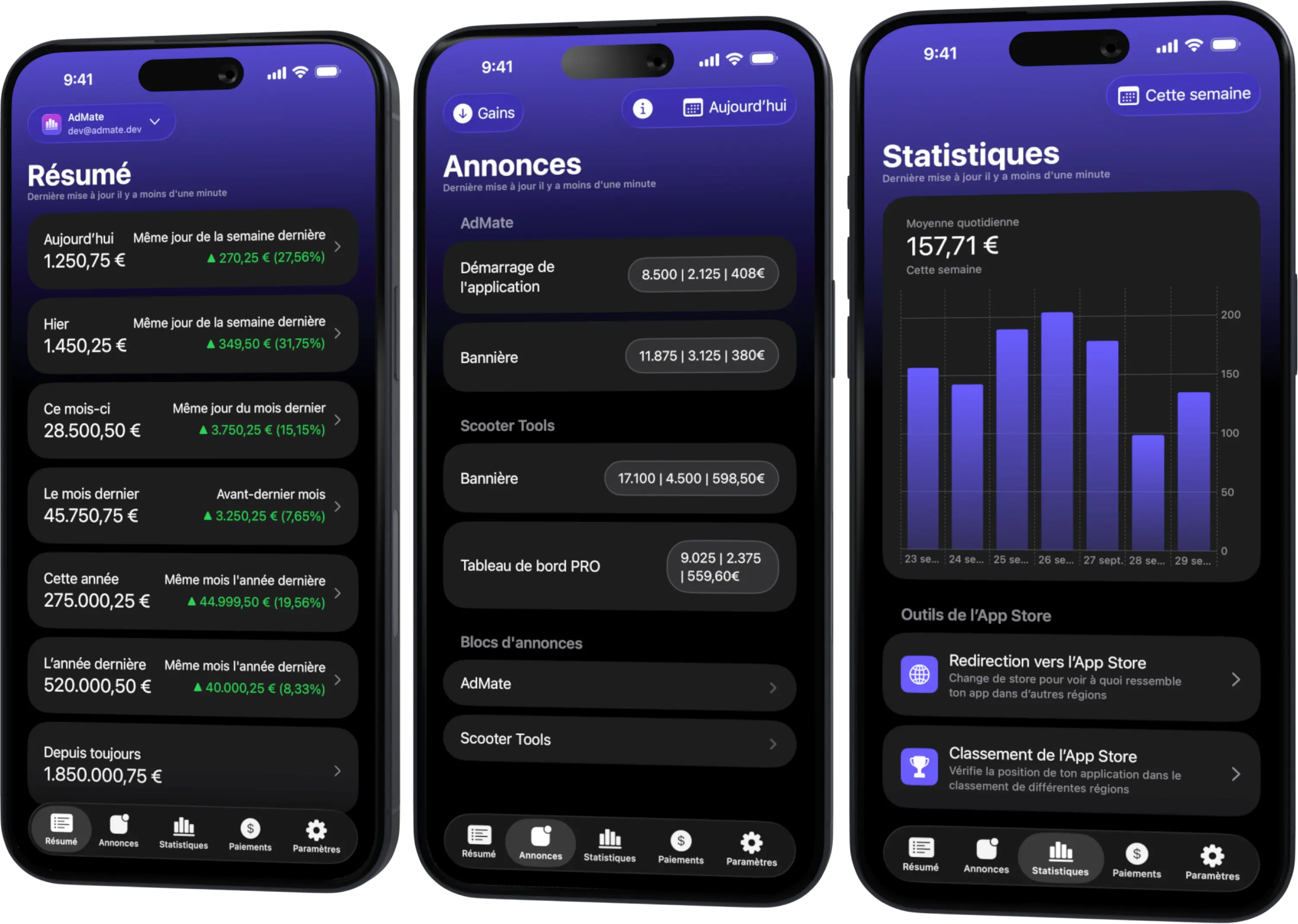
Ce qu’AdMate peut afficher après la connexion
Les champs exacts dépendent des rapports renvoyés par AdMob, mais le suivi publicitaire comprend généralement :
- les revenus estimés pour la période sélectionnée ;
- les impressions, les clics et les demandes d’annonces ;
- l’eCPM et d’autres ratios de performance ;
- la ventilation par application et par bloc d’annonces ;
- des comparaisons entre périodes de rapport ;
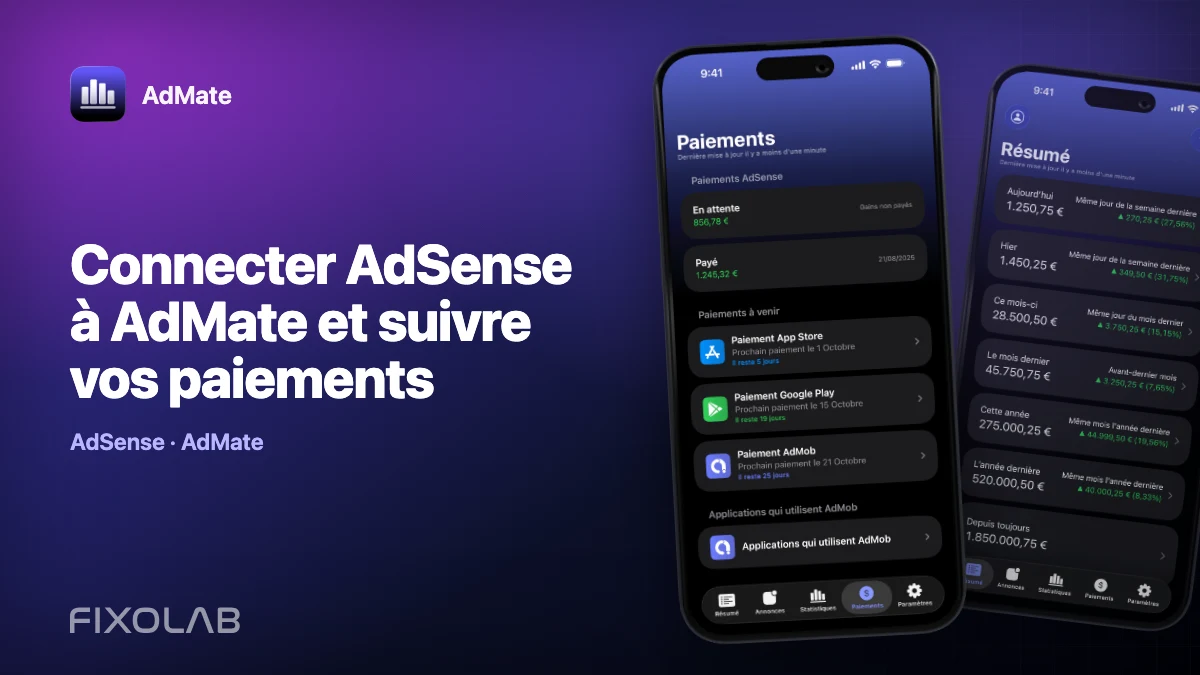
- les informations de paiement AdSense disponibles pour le compte Google connecté.
Ces valeurs sont des données de reporting opérationnel. Les revenus estimés peuvent évoluer avant que Google ne les finalise ; n’utilisez donc pas une carte quotidienne en direct à la place d’un paiement AdSense clôturé ou d’un relevé comptable.
Ajouter plusieurs comptes éditeur
AdMate prend en charge plusieurs comptes. Ajoutez chaque identité d’éditeur séparément depuis la même section AdMob, puis adoptez une routine simple :
- vérifiez le nom du compte actif avant de lire un total ;
- comparez la même période dans chaque compte ;
- ouvrez une application ou un bloc d’annonces précis lorsqu’un total de portefeuille change ;
- gardez bien séparés les comptes éditeur des clients et vos comptes personnels.
N’ajoutez pas deux identités Google qui donnent accès au même éditeur pour ensuite additionner leurs deux totaux. Il peut s’agir de deux chemins vers les mêmes revenus.
Si le tableau de bord est vide
Procédez de l’accès au compte vers les rapports plutôt que de supprimer et rajouter la connexion à répétition.
Vérifiez d’abord le tableau de bord officiel
Ouvrez AdMob avec la même identité Google. Si l’éditeur, l’application ou le bloc d’annonces attendu y est absent, AdMate ne peut pas le faire apparaître. Demandez au propriétaire du compte de corriger l’accès côté Google.
Vérifiez la période sélectionnée
Une application récemment créée, une application sans trafic récent ou une période antérieure à la première impression peuvent légitimement renvoyer zéro. Essayez une période historique complète pendant laquelle vous savez que l’application a diffusé des annonces.
Actualisez après un changement d’accès
Lorsqu’un administrateur modifie vos autorisations, actualisez ou reconnectez le compte afin que l’autorisation actuelle et la liste des éditeurs accessibles soient de nouveau demandées.
Distinguez zéro d’une erreur
Un rapport valide contenant zéro impression est différent d’un échec d’autorisation ou de réseau. Conservez l’erreur exacte du fournisseur lorsque vous contactez le support, mais retirez des captures d’écran les adresses e-mail, les identifiants d’éditeur et les jetons.
Sécurité et confidentialité
Utilisez le processus de connexion du fournisseur et n’envoyez jamais d’identifiants par e-mail, messagerie ou ticket de support. AdMate interroge les services Google depuis l’application à l’aide de l’autorisation de compte que vous fournissez. Protégez l’appareil avec son code habituel et supprimez un compte d’AdMate lorsque l’appareil ne doit plus y avoir accès.
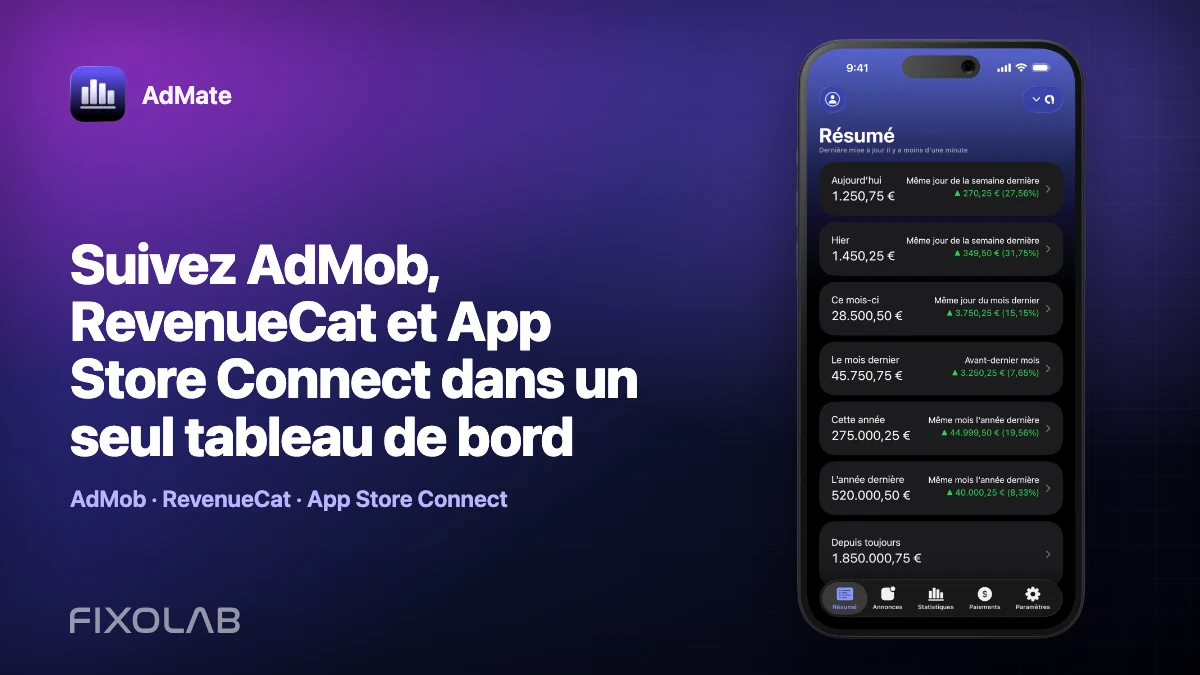
Pour une vue d’ensemble de votre portefeuille après la configuration, poursuivez avec suivre AdMob, RevenueCat et App Store Connect dans un seul tableau de bord.
Questions fréquentes
Dois-je saisir mon mot de passe Google dans AdMate ?
Non. L’authentification se fait via la connexion Google. Ne collez jamais un mot de passe Google dans un champ personnalisé ou un message au support.
Pourquoi puis-je me connecter sans voir aucune application ?
L’identité sélectionnée n’a peut-être pas accès à l’éditeur AdMob souhaité, ou la période choisie ne contient aucune donnée. Vérifiez ces deux points dans le tableau de bord officiel.
Puis-je connecter plusieurs comptes AdMob ?
Oui. Ajoutez-les séparément et vérifiez le compte actif avant de comparer ou de cumuler des valeurs.
Les revenus du jour sont-ils définitifs ?
Non. AdMob les présente comme des revenus estimés et peut les ajuster avant leur finalisation.
Tous vos revenus dans un seul tableau de bord
Suivez AdMob, AdSense, RevenueCat et App Store Connect sur plusieurs comptes avec des filtres par app, plateforme et pays
Surveillez les revenus, clics, eCPM, abonnements, installations et paiements sur iPhone, iPad, Mac et Apple Watch