Så kopplar du AdMob till AdMate och följer appintäkterna
Att koppla AdMob är det snabbaste sättet att göra AdMate till en användbar daglig annonsöversikt. Kopplingen använder Google-inloggning och de behörigheter som har beviljats det valda Google-kontot. AdMate hämtar sedan de rapporter som är tillgängliga för kontot; du behöver inte kopiera något AdMob-lösenord och dina intäkter går inte via någon AdMate-server.
Den här guiden går igenom den första kopplingen, kontrollerna som förhindrar de flesta tomma översikter och ett säkert sätt att lägga till fler än ett utgivarkonto.
Alla dina intäkter i en enda panel
Följ AdMob, AdSense, RevenueCat och App Store Connect i flera konton med filter efter app, plattform och land
Övervaka intäkter, klick, eCPM, prenumerationer, installationer och betalningar på iPhone, iPad, Mac och Apple Watch
Innan du kopplar
Kontrollera tre saker innan du öppnar kontoskärmen:
- Google-kontot kan öppna det avsedda AdMob-utgivarkontot i Googles egen översikt;
- kontot har åtkomst till de appar och annonsenheter du förväntar dig att se;
- enheten har en fungerande internetanslutning och blockerar inte Google-inloggning.
Åtkomsten bestäms av Google. Att du kan logga in i Gmail betyder inte automatiskt att samma identitet har behörighet till AdMob-rapporter. Om en byrå, en kund eller ett annat företag har bjudit in dig till ett utgivarkonto ska du först acceptera inbjudan i den officiella AdMob-översikten.
Koppla det första AdMob-kontot
- Öppna Inställningar i AdMate.
- Gå till skärmen för kontohantering.
- Leta upp avsnittet AdMob och välj alternativet för att lägga till ett konto.
- Slutför Google-inloggningen med den identitet som äger eller kan visa utgivarkontot.
- Granska de begärda behörigheterna och godkänn dem bara om den valda identiteten och omfattningen stämmer.
- Gå tillbaka till AdMate och öppna det nya kontot.
- Uppdatera sammanfattningen och bekräfta att appar, annonsenheter och rapportsummor läses in.
Google kan visa en kontoväljare även när en annan Google-app redan är inloggad. Läs e-postadressen noggrant. Att välja fel identitet är den vanligaste orsaken till en lyckad inloggning som följs av en tom rapport.
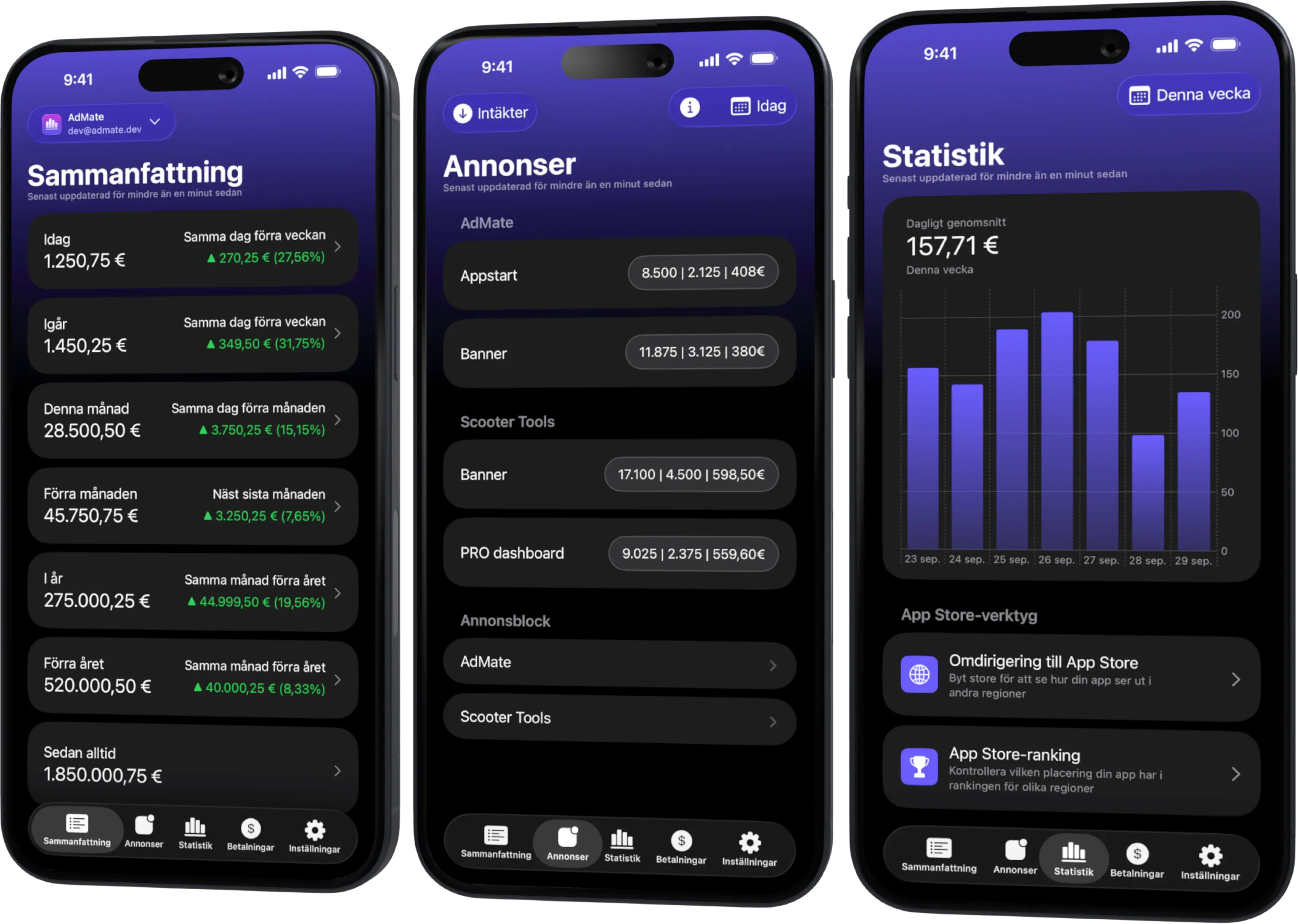
Vad AdMate kan visa efter kopplingen
De exakta fälten beror på vilka rapporter AdMob returnerar, men annonsflödet omfattar normalt:
- uppskattade intäkter för den valda perioden;
- visningar, klick och annonsförfrågningar;
- eCPM och andra resultatkvoter;
- uppdelning per app och annonsenhet;
- jämförelser mellan rapportperioder;
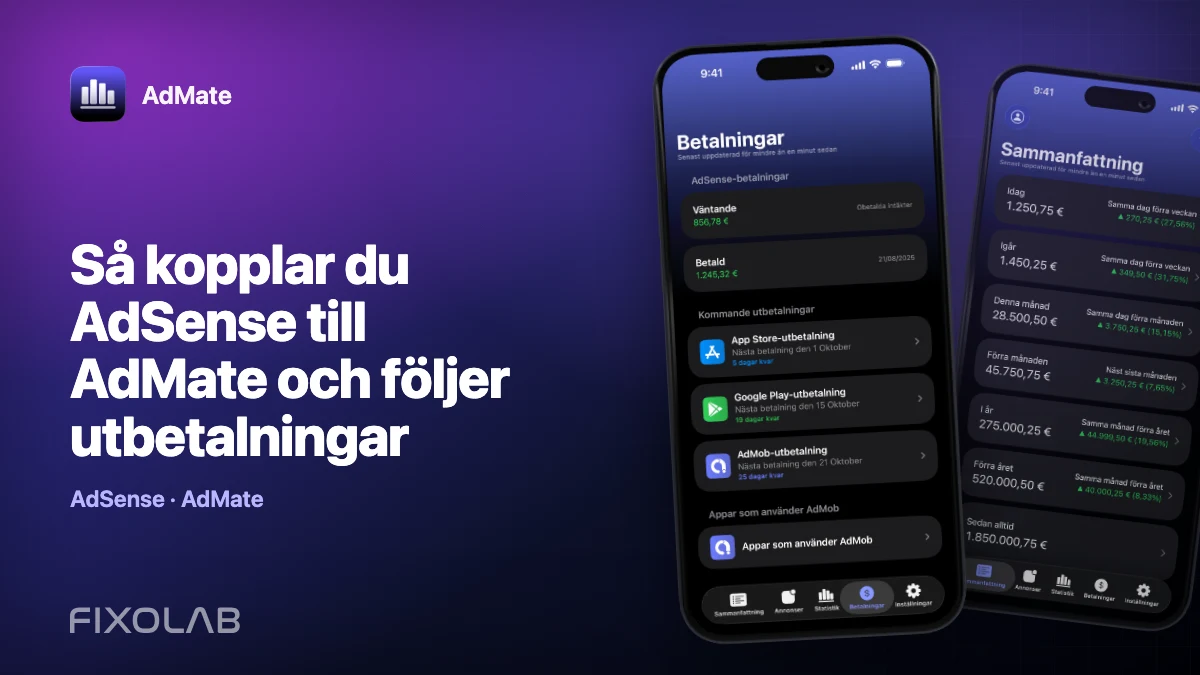
- AdSense-betalningsinformation som är tillgänglig för det kopplade Google-kontot.
Värdena är operativa rapportdata. Uppskattade intäkter kan ändras innan Google fastställer dem, så använd inte ett dagligt livekort i stället för en avslutad AdSense-utbetalning eller ett bokföringsunderlag.
Lägg till fler än ett utgivarkonto
AdMate stöder flera konton. Lägg till varje utgivaridentitet separat från samma AdMob-avsnitt och följ sedan en enkel rutin:
- kontrollera det aktiva kontots namn innan du läser en summa;
- jämför samma datumintervall i alla konton;
- öppna en enskild app eller annonsenhet när en portföljsumma ändras;
- håll kunders och egna utgivarkonton tydligt åtskilda.
Lägg inte till två Google-identiteter som visar samma utgivare för att sedan addera båda totalsummorna. De kan vara två vägar till samma intäkter.
Om översikten är tom
Arbeta dig från kontoåtkomst mot rapporter i stället för att upprepade gånger ta bort och lägga till inloggningen.
Kontrollera den officiella översikten först
Öppna AdMob med samma Google-identitet. Om den förväntade utgivaren, appen eller annonsenheten saknas där kan AdMate inte få den att visas. Be kontoägaren att rätta åtkomsten hos Google.
Kontrollera den valda perioden
En nyskapad app, en app utan nylig trafik eller ett datumintervall före den första visningen kan med rätta ge noll. Prova en hel historisk period där du vet att appen visade annonser.
Uppdatera efter ändrad åtkomst
När en administratör ändrar dina behörigheter ska du uppdatera eller koppla om kontot så att den aktuella auktoriseringen och listan över tillgängliga utgivare hämtas på nytt.
Skilj noll från ett fel
En giltig rapport med noll visningar är något annat än ett auktoriserings- eller nätverksfel. Spara leverantörens exakta felmeddelande när du kontaktar supporten, men ta bort e-postadresser, utgivar-ID:n och token från skärmbilder.
Säkerhet och integritet
Använd leverantörens inloggningsflöde och skicka aldrig inloggningsuppgifter via e-post, chatt eller supportärende. AdMate frågar Googles tjänster från appen med den kontoauktorisering du ger. Skydda enheten med dess vanliga lösenkod och ta bort ett konto från AdMate när enheten inte längre ska ha åtkomst.
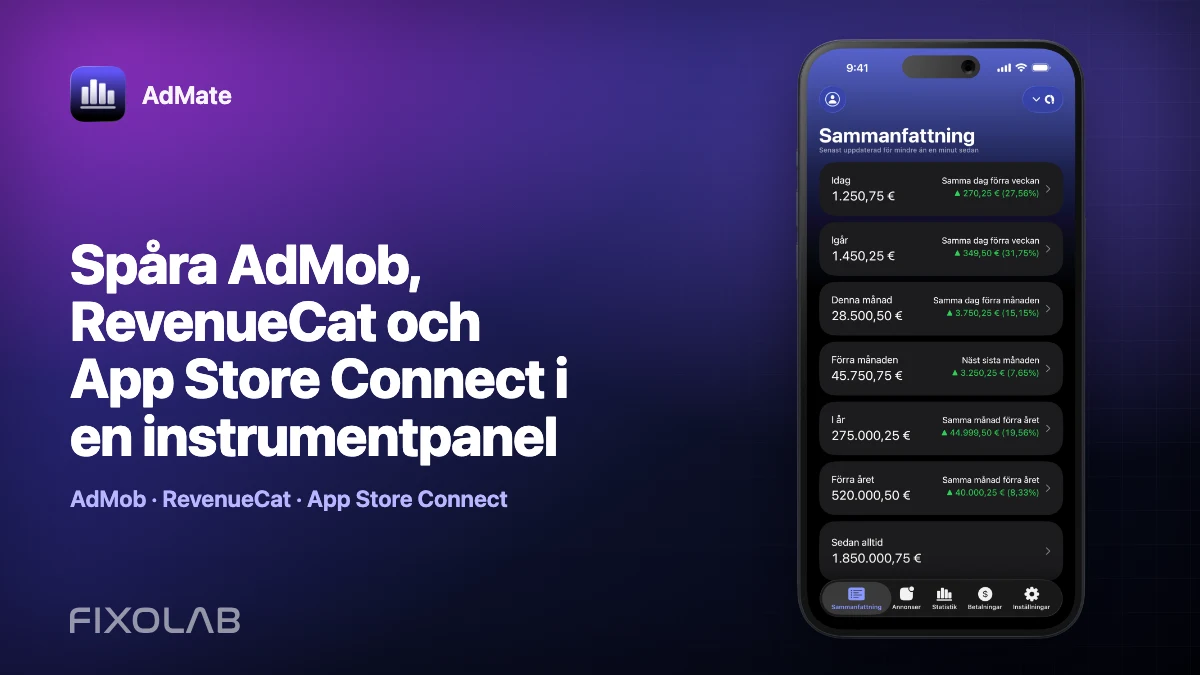
För en översikt över hela portföljen efter konfigurationen, fortsätt med följ AdMob, RevenueCat och App Store Connect i en och samma översikt.
Vanliga frågor
Anger jag mitt Google-lösenord i AdMate?
Nej. Autentiseringen sker via Google-inloggning. Klistra aldrig in ett Google-lösenord i ett eget fält eller i ett supportmeddelande.
Varför kan jag logga in men inte se några appar?
Den valda identiteten kanske inte har åtkomst till den avsedda AdMob-utgivaren, eller så innehåller den valda rapportperioden inga data. Kontrollera båda i den officiella översikten.
Kan jag koppla flera AdMob-konton?
Ja. Lägg till dem separat och kontrollera det aktiva kontot innan du jämför eller lägger ihop värden.
Är dagens intäkter slutgiltiga?
Nej. AdMob beskriver dem som uppskattade intäkter och kan justera dem innan de fastställs.
Alla dina intäkter i en enda panel
Följ AdMob, AdSense, RevenueCat och App Store Connect i flera konton med filter efter app, plattform och land
Övervaka intäkter, klick, eCPM, prenumerationer, installationer och betalningar på iPhone, iPad, Mac och Apple Watch