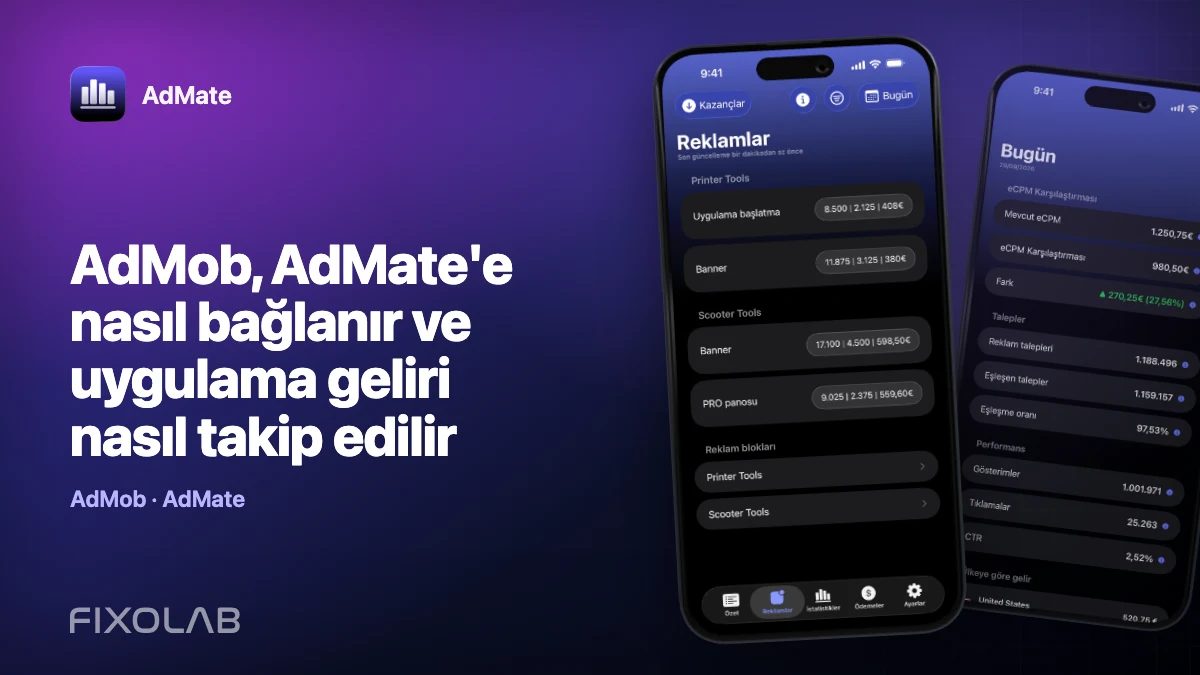
AdMob, AdMate'e nasıl bağlanır ve uygulama geliri nasıl takip edilir
AdMob’u bağlamak, AdMate’i kullanışlı bir günlük reklam paneline dönüştürmenin en hızlı yoludur. Bağlantı, Google ile oturum açmayı ve seçilen Google hesabına verilen izinleri kullanır. AdMate ardından bu hesap için kullanılabilen raporları ister; sizden bir AdMob parolası kopyalamanızı istemez ve gelirinizi bir AdMate sunucusu üzerinden geçirmez.
Bu rehber ilk bağlantıyı, boş panellerin çoğunu önleyen kontrolleri ve birden fazla yayıncı hesabı eklemenin güvenli bir yolunu anlatır.
Tüm gelirleriniz tek bir panelde
AdMob, AdSense, RevenueCat ve App Store Connect verilerini birden fazla hesapta uygulama, platform ve ülke filtreleriyle izleyin
Gelirleri, tıklamaları, eCPM'yi, abonelikleri, yüklemeleri ve ödemeleri iPhone, iPad, Mac ve Apple Watch'ta takip edin
Bağlanmadan önce
Hesap ekranını açmadan önce üç şeyi doğrulayın:
- Google hesabı, hedeflenen AdMob yayıncı hesabını Google’ın kendi panelinde açabiliyor;
- hesabın görmeyi beklediğiniz uygulamalara ve reklam birimlerine erişimi var;
- cihazın çalışan bir internet bağlantısı var ve Google ile oturum açmayı engellemiyor.
Erişimi Google belirler. Gmail’de oturum açabilmeniz, aynı kimliğin AdMob raporlama izinlerine sahip olduğu anlamına gelmez. Bir ajans, müşteri veya başka bir şirket sizi bir yayıncı hesabına davet ettiyse önce bu daveti resmî AdMob panelinde kabul edin.
İlk AdMob hesabını bağlayın
- AdMate’te Ayarlar’ı açın.
- Hesap yönetimi ekranına girin.
- AdMob bölümünü bulun ve hesap ekleme seçeneğini seçin.
- Google ile oturum açmayı, yayıncı hesabının sahibi olan veya onu görüntüleyebilen kimlikle tamamlayın.
- İstenen izinleri inceleyin ve yalnızca seçilen kimlik ve kapsam doğruysa onaylayın.
- AdMate’e dönün ve yeni hesap kaydını açın.
- Özeti yenileyin ve uygulamaların, reklam birimlerinin ve rapor toplamlarının yüklendiğini doğrulayın.
Google, başka bir Google uygulamasında zaten oturum açılmış olsa bile hesap seçici gösterebilir. E-posta adresini dikkatle okuyun. Yanlış kimliği seçmek, başarılı bir oturum açmanın ardından boş bir rapor görülmesinin en yaygın nedenidir.
Bağlantıdan sonra AdMate neler gösterebilir
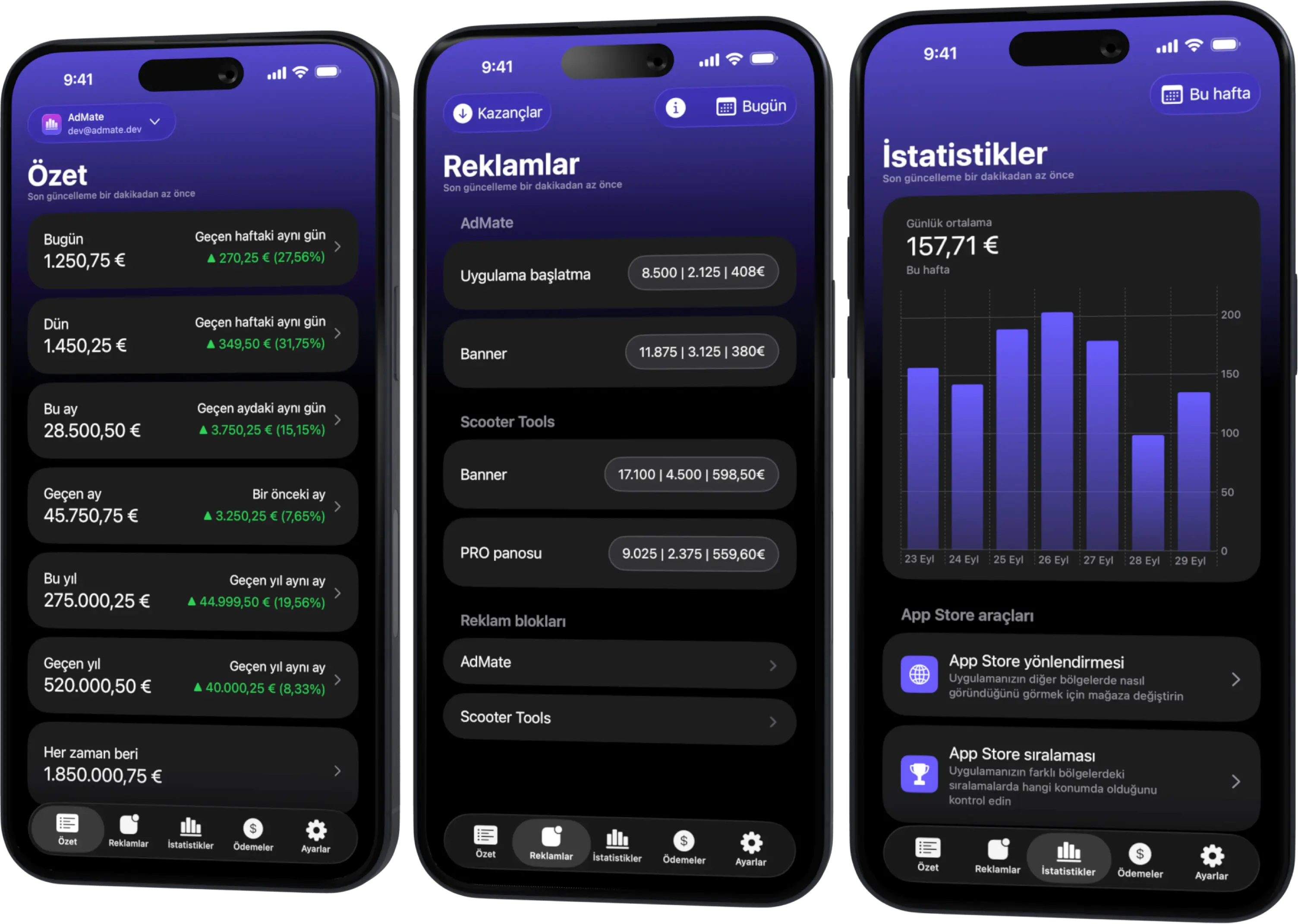
Kesin alanlar AdMob’un döndürdüğü raporlara bağlıdır, ancak reklam iş akışı genellikle şunları içerir:
- seçilen dönem için tahmini kazançlar;
- gösterimler, tıklamalar ve reklam istekleri;
- eCPM ve diğer performans oranları;
- uygulama ve reklam birimi bazında dökümler;
- raporlama dönemleri arasındaki karşılaştırmalar;
- bağlı Google hesabı için kullanılabilen AdSense ödeme bilgileri.
Bu değerler operasyonel raporlama verileridir. Tahmini kazançlar Google onları kesinleştirmeden önce değişebilir; bu nedenle canlı bir günlük kartı, kapanmış bir AdSense ödemesinin veya bir muhasebe belgesinin yerine kullanmayın.
Birden fazla yayıncı hesabı ekleyin
AdMate birden fazla hesabı destekler. Her yayıncı kimliğini aynı AdMob bölümünden ayrı ayrı ekleyin ve ardından basit bir rutin izleyin:
- bir toplamı okumadan önce etkin hesabın adını doğrulayın;
- her hesapta aynı tarih aralığını karşılaştırın;
- bir portföy toplamı değiştiğinde tek bir uygulamayı veya reklam birimini açın;
- müşteri ve kişisel yayıncı hesaplarını açıkça ayrı tutun.
Aynı yayıncıyı gösteren iki Google kimliği ekleyip ardından iki toplamı birbirine eklemeyin. Bunlar aynı gelire giden iki yol olabilir.
Panel boşsa
Oturum açmayı tekrar tekrar kaldırıp eklemek yerine hesap erişiminden raporlamaya doğru ilerleyin.
Önce resmî paneli kontrol edin
AdMob’u aynı Google kimliğiyle açın. Beklenen yayıncı, uygulama veya reklam birimi orada yoksa AdMate onu gösteremez. Hesap sahibinden Google tarafındaki erişimi düzeltmesini isteyin.
Seçilen dönemi kontrol edin
Yeni oluşturulmuş bir uygulama, son zamanlarda trafiği olmayan bir uygulama veya ilk gösterimden önceki bir tarih aralığı haklı olarak sıfır döndürebilir. Uygulamanın reklam gösterdiğini bildiğiniz tam bir geçmiş dönemi deneyin.
Erişim değiştikten sonra yenileyin
Bir yönetici izinlerinizi değiştirdiğinde, mevcut yetkilendirmenin ve erişilebilir yayıncı listesinin yeniden istenmesi için hesabı yenileyin veya yeniden bağlayın.
Sıfırı hatadan ayırın
Sıfır gösterim içeren geçerli bir rapor, bir yetkilendirme veya ağ hatasından farklıdır. Destekle iletişime geçerken sağlayıcının tam hata mesajını saklayın, ancak ekran görüntülerinden e-posta adreslerini, yayıncı kimliklerini ve belirteçleri kaldırın.
Güvenlik ve gizlilik
Sağlayıcının oturum açma akışını kullanın ve kimlik bilgilerini asla e-posta, sohbet veya destek talebi üzerinden göndermeyin. AdMate, verdiğiniz hesap yetkilendirmesini kullanarak Google hizmetlerini uygulamadan sorgular. Cihazı normal parolasıyla koruyun ve cihazın artık erişimi olmaması gerektiğinde hesabı AdMate’ten kaldırın.
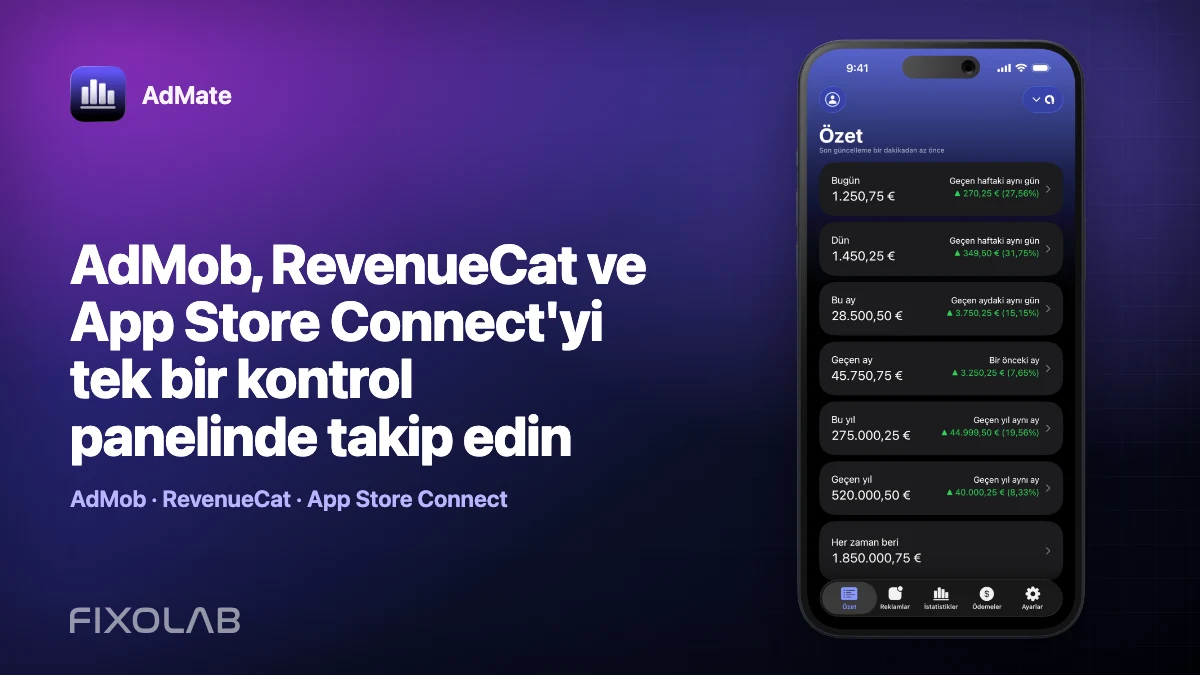
Kurulumdan sonra tüm portföyü görmek için AdMob, RevenueCat ve App Store Connect’i tek panelde takip etme rehberiyle devam edin.
Sık sorulan sorular
Google parolamı AdMate’e girer miyim?
Hayır. Kimlik doğrulama Google ile oturum açarak tamamlanır. Bir Google parolasını asla özel bir alana veya destek mesajına yapıştırmayın.
Neden oturum açabiliyorum ama hiç uygulama göremiyorum?
Seçilen kimliğin hedeflenen AdMob yayıncısına erişimi olmayabilir veya seçilen raporlama döneminde veri bulunmayabilir. İkisini de resmî panelde doğrulayın.
Birden fazla AdMob hesabı bağlayabilir miyim?
Evet. Hesapları ayrı ayrı ekleyin ve değerleri karşılaştırmadan veya toplamadan önce etkin hesabı doğrulayın.
Bugünkü kazançlar kesin mi?
Hayır. AdMob bunları tahmini kazanç olarak tanımlar ve kesinleştirmeden önce düzeltebilir.
Tüm gelirleriniz tek bir panelde
AdMob, AdSense, RevenueCat ve App Store Connect verilerini birden fazla hesapta uygulama, platform ve ülke filtreleriyle izleyin
Gelirleri, tıklamaları, eCPM'yi, abonelikleri, yüklemeleri ve ödemeleri iPhone, iPad, Mac ve Apple Watch'ta takip edin