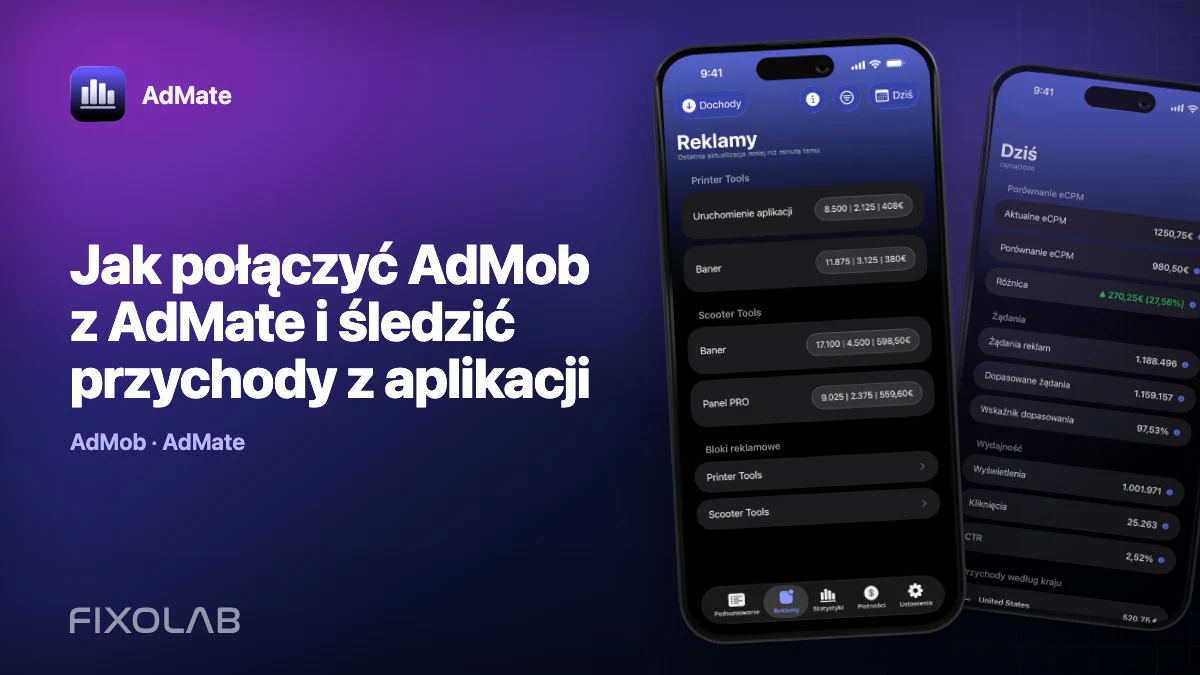
Jak połączyć AdMob z AdMate i śledzić przychody z aplikacji
Połączenie AdMob to najszybszy sposób, aby AdMate stał się przydatnym, codziennym panelem reklamowym. Połączenie korzysta z logowania Google i uprawnień przyznanych wybranemu kontu Google. AdMate pobiera następnie raporty dostępne dla tego konta; nie prosi o skopiowanie hasła do AdMob i nie przesyła Twoich przychodów przez serwer AdMate.
Ten poradnik opisuje pierwsze połączenie, kontrole, które zapobiegają większości pustych paneli, oraz bezpieczny sposób dodania więcej niż jednego konta wydawcy.
Wszystkie przychody w jednym panelu
Śledź AdMob, AdSense, RevenueCat i App Store Connect na wielu kontach z filtrami według aplikacji, platformy i kraju
Monitoruj przychody, kliknięcia, eCPM, subskrypcje, instalacje i płatności na iPhonie, iPadzie, Macu i Apple Watch
Zanim się połączysz
Przed otwarciem ekranu kont sprawdź trzy rzeczy:
- konto Google może otworzyć właściwe konto wydawcy AdMob w panelu Google;
- konto ma dostęp do aplikacji i jednostek reklamowych, które spodziewasz się zobaczyć;
- urządzenie ma działające połączenie z internetem i nie blokuje logowania Google.
Dostęp określa Google. To, że możesz zalogować się do Gmaila, nie oznacza automatycznie, że ta sama tożsamość ma uprawnienia do raportów AdMob. Jeśli agencja, klient lub inna firma zaprosili Cię do konta wydawcy, najpierw zaakceptuj to zaproszenie w oficjalnym panelu AdMob.
Połącz pierwsze konto AdMob
- Otwórz Ustawienia w AdMate.
- Przejdź do ekranu zarządzania kontami.
- Znajdź sekcję AdMob i wybierz opcję dodania konta.
- Dokończ logowanie Google przy użyciu tożsamości, która jest właścicielem konta wydawcy lub może je wyświetlać.
- Przejrzyj żądane uprawnienia i zatwierdź je tylko wtedy, gdy wybrana tożsamość i zakres są poprawne.
- Wróć do AdMate i otwórz nowy wpis konta.
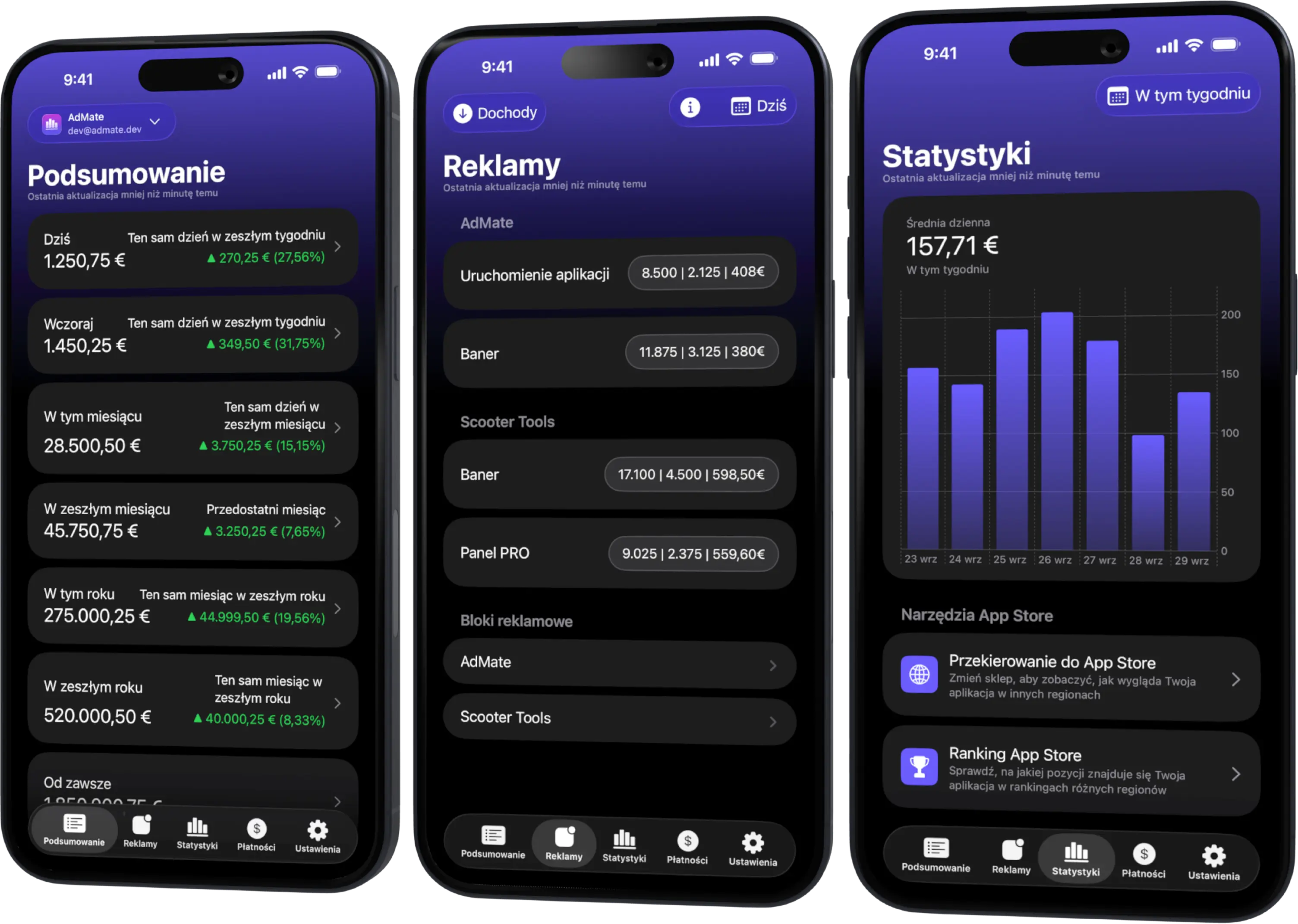
- Odśwież podsumowanie i sprawdź, czy wczytują się aplikacje, jednostki reklamowe i sumy z raportów.
Google może wyświetlić wybór konta, nawet jeśli inna aplikacja Google jest już zalogowana. Uważnie przeczytaj adres e-mail. Wybranie niewłaściwej tożsamości to najczęstsza przyczyna udanego logowania, po którym pojawia się pusty raport.
Co AdMate może pokazać po połączeniu
Dokładne pola zależą od raportów zwracanych przez AdMob, ale proces reklamowy zwykle obejmuje:
- szacowane przychody w wybranym okresie;
- wyświetlenia, kliknięcia i żądania reklam;
- eCPM i inne wskaźniki skuteczności;
- podział na aplikacje i jednostki reklamowe;
- porównania między okresami raportowania;
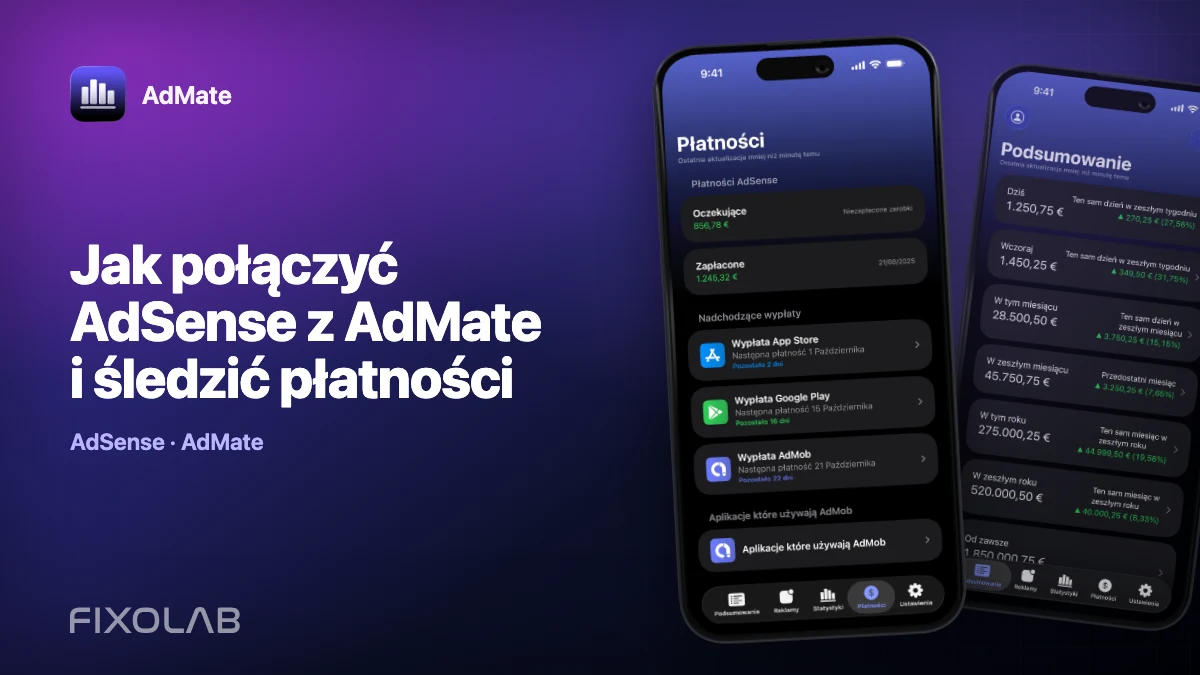
- informacje o płatnościach AdSense dostępne dla połączonego konta Google.
Te wartości to operacyjne dane raportowe. Szacowane przychody mogą się zmienić, zanim Google je sfinalizuje, dlatego nie traktuj dziennej karty na żywo jako zamiennika zamkniętej płatności AdSense ani dokumentu księgowego.
Dodaj więcej niż jedno konto wydawcy
AdMate obsługuje wiele kont. Dodawaj każdą tożsamość wydawcy osobno w tej samej sekcji AdMob, a potem trzymaj się prostej rutyny:
- sprawdź nazwę aktywnego konta, zanim odczytasz sumę;
- porównuj ten sam zakres dat na każdym koncie;
- otwórz konkretną aplikację lub jednostkę reklamową, gdy zmienia się suma portfela;
- wyraźnie oddzielaj konta wydawców klientów od kont prywatnych.
Nie dodawaj dwóch tożsamości Google, które pokazują tego samego wydawcę, by potem zsumować ich łączne wyniki. Mogą to być dwie drogi do tych samych przychodów.
Jeśli panel jest pusty
Przechodź od dostępu do konta w stronę raportów, zamiast wielokrotnie usuwać i dodawać logowanie.
Najpierw sprawdź oficjalny panel
Otwórz AdMob przy użyciu tej samej tożsamości Google. Jeśli brakuje tam oczekiwanego wydawcy, aplikacji lub jednostki reklamowej, AdMate nie może ich wyświetlić. Poproś właściciela konta o poprawienie dostępu po stronie Google.
Sprawdź wybrany okres
Nowo utworzona aplikacja, aplikacja bez niedawnego ruchu lub zakres dat sprzed pierwszego wyświetlenia mogą zasadnie zwrócić zero. Wypróbuj pełny okres historyczny, w którym aplikacja na pewno wyświetlała reklamy.
Odśwież po zmianie dostępu
Gdy administrator zmieni Twoje uprawnienia, odśwież lub ponownie połącz konto, aby ponownie pobrać bieżącą autoryzację i listę dostępnych wydawców.
Odróżnij zero od błędu
Prawidłowy raport z zerową liczbą wyświetleń to coś innego niż błąd autoryzacji lub sieci. Kontaktując się z pomocą techniczną, zachowaj dokładny komunikat błędu dostawcy, ale usuń ze zrzutów ekranu adresy e-mail, identyfikatory wydawcy i tokeny.
Bezpieczeństwo i prywatność
Korzystaj z procesu logowania dostawcy i nigdy nie wysyłaj danych logowania e-mailem, przez czat ani w zgłoszeniu do pomocy technicznej. AdMate odpytuje usługi Google z poziomu aplikacji, korzystając z udzielonej przez Ciebie autoryzacji konta. Chroń urządzenie zwykłym kodem blokady i usuń konto z AdMate, gdy urządzenie nie powinno już mieć dostępu.
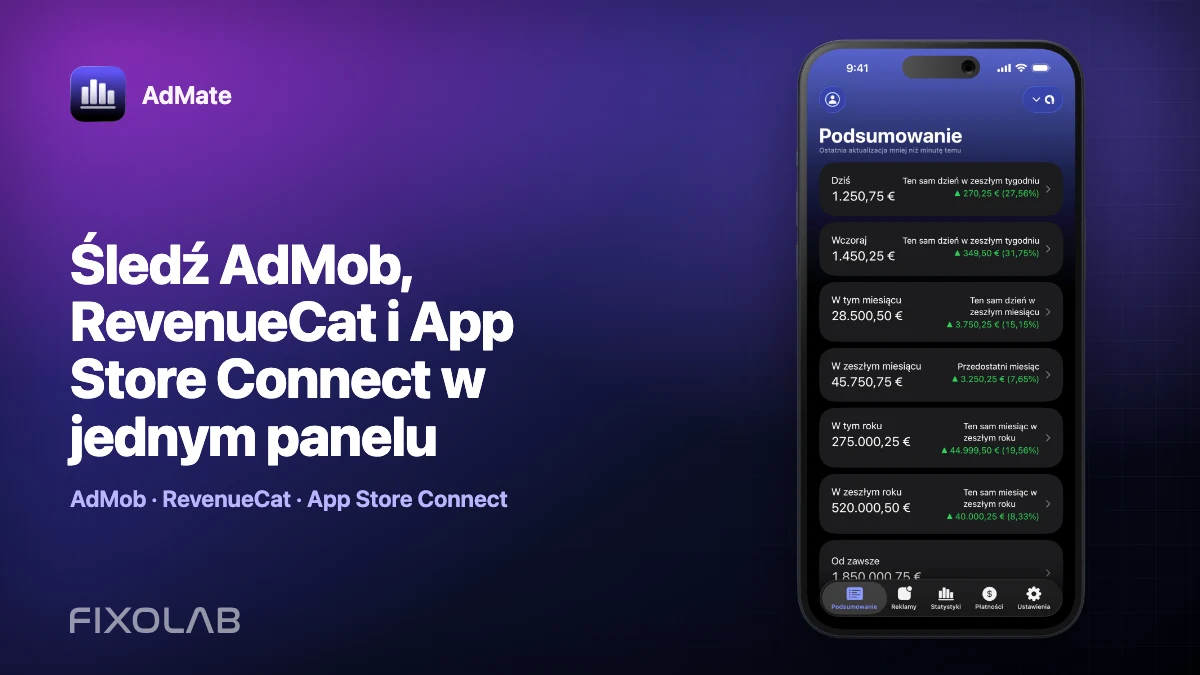
Aby po konfiguracji zobaczyć cały portfel, przejdź do poradnika śledzenie AdMob, RevenueCat i App Store Connect w jednym panelu.
Najczęściej zadawane pytania
Czy wpisuję hasło Google w AdMate?
Nie. Uwierzytelnianie odbywa się przez logowanie Google. Nigdy nie wklejaj hasła Google w niestandardowe pole ani w wiadomość do pomocy technicznej.
Dlaczego mogę się zalogować, ale nie widzę żadnych aplikacji?
Wybrana tożsamość może nie mieć dostępu do właściwego wydawcy AdMob albo wybrany okres raportowania nie zawiera danych. Sprawdź obie kwestie w oficjalnym panelu.
Czy mogę połączyć kilka kont AdMob?
Tak. Dodaj je osobno i sprawdź aktywne konto przed porównaniem lub zsumowaniem wartości.
Czy dzisiejsze przychody są ostateczne?
Nie. AdMob określa je jako szacowane przychody i może je skorygować przed finalizacją.
Wszystkie przychody w jednym panelu
Śledź AdMob, AdSense, RevenueCat i App Store Connect na wielu kontach z filtrami według aplikacji, platformy i kraju
Monitoruj przychody, kliknięcia, eCPM, subskrypcje, instalacje i płatności na iPhonie, iPadzie, Macu i Apple Watch