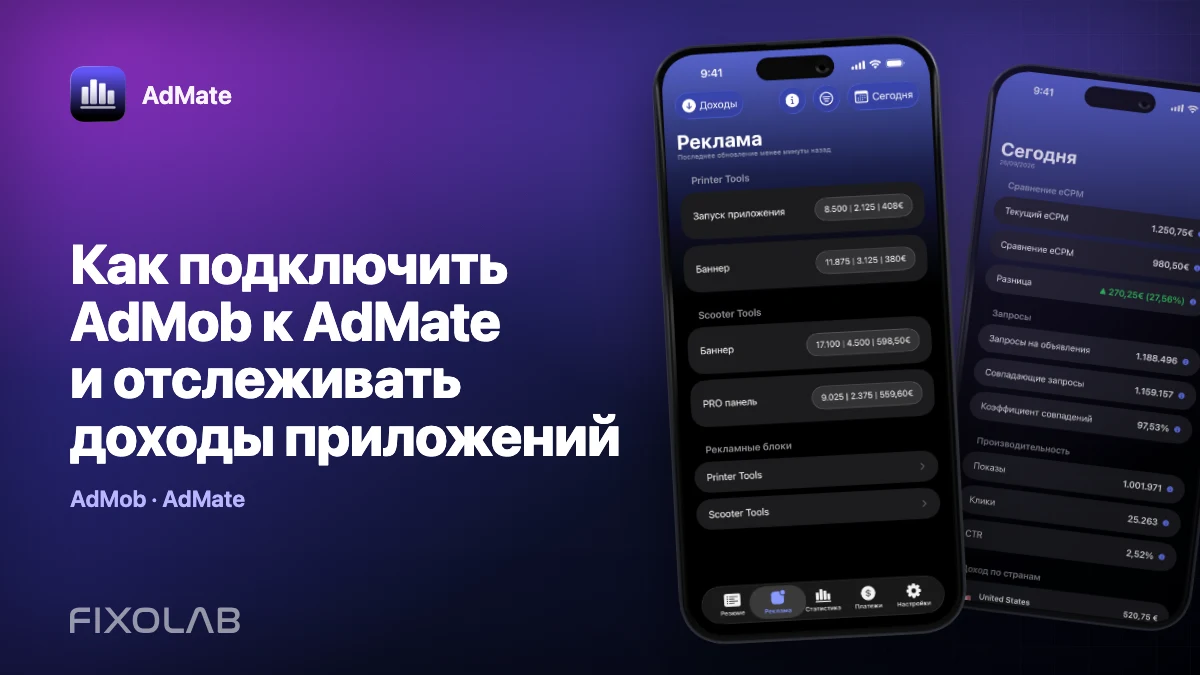
Как подключить AdMob к AdMate и отслеживать доходы приложений
Подключение AdMob — самый быстрый способ превратить AdMate в полезную ежедневную рекламную панель. Подключение использует вход через Google и разрешения, выданные выбранному аккаунту Google. Затем AdMate запрашивает отчёты, доступные этому аккаунту; приложение не просит копировать пароль AdMob и не пропускает ваш доход через сервер AdMate.
В этом руководстве описаны первое подключение, проверки, которые предотвращают большинство пустых панелей, и безопасный способ добавить несколько аккаунтов издателя.
Все ваши доходы на одной панели
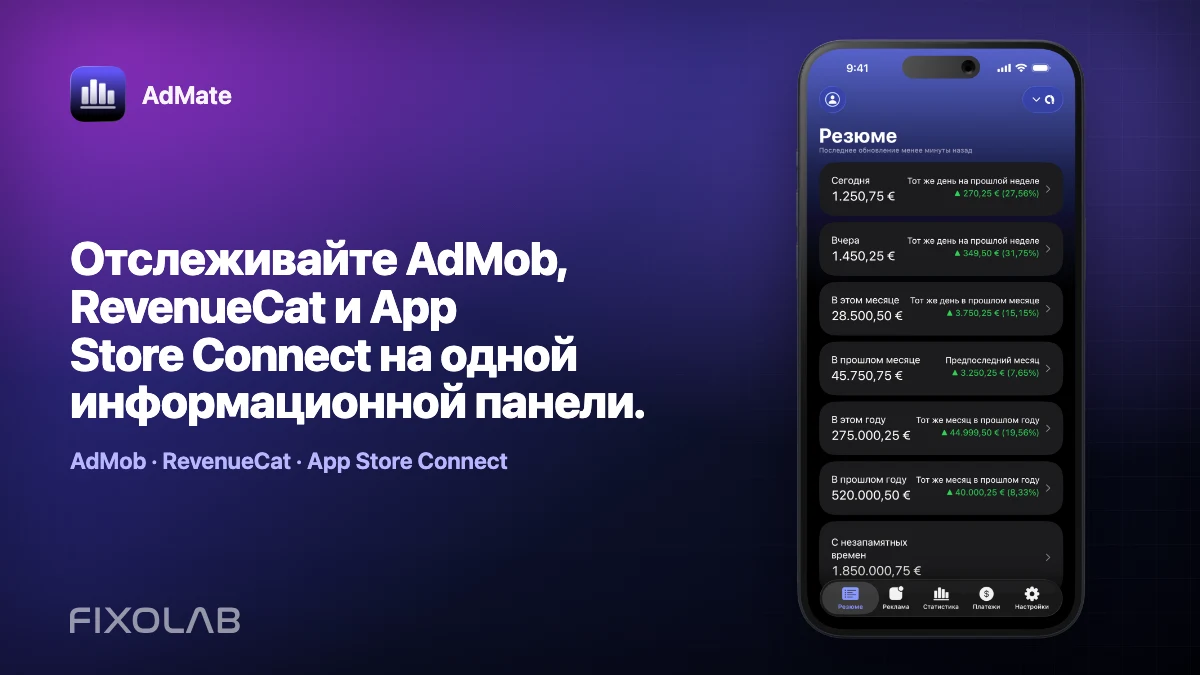
Отслеживайте AdMob, AdSense, RevenueCat и App Store Connect в нескольких аккаунтах с фильтрами по приложению, платформе и стране
Следите за доходами, кликами, eCPM, подписками, установками и выплатами на iPhone, iPad, Mac и Apple Watch
Перед подключением
Прежде чем открывать экран аккаунтов, проверьте три момента:
- аккаунт Google может открыть нужный аккаунт издателя AdMob в собственной панели Google;
- у аккаунта есть доступ к приложениям и рекламным блокам, которые вы ожидаете увидеть;
- у устройства работает подключение к интернету и оно не блокирует вход через Google.
Доступ определяет Google. То, что вы можете войти в Gmail, не означает автоматически, что у той же учётной записи есть права на отчёты AdMob. Если агентство, клиент или другая компания пригласили вас в аккаунт издателя, сначала примите приглашение в официальной панели AdMob.
Подключите первый аккаунт AdMob
- Откройте Настройки в AdMate.
- Перейдите на экран управления аккаунтами.
- Найдите раздел AdMob и выберите вариант добавления аккаунта.
- Завершите вход через Google с той учётной записью, которая владеет аккаунтом издателя или может его просматривать.
- Проверьте запрашиваемые разрешения и подтверждайте их, только если выбранная учётная запись и область доступа верны.
- Вернитесь в AdMate и откройте новую запись аккаунта.
- Обновите сводку и убедитесь, что загружаются приложения, рекламные блоки и итоговые значения отчётов.
Google может показать выбор аккаунта, даже если в другом приложении Google вход уже выполнен. Внимательно прочитайте адрес электронной почты. Выбор не той учётной записи — самая частая причина, по которой после успешного входа отчёт оказывается пустым.
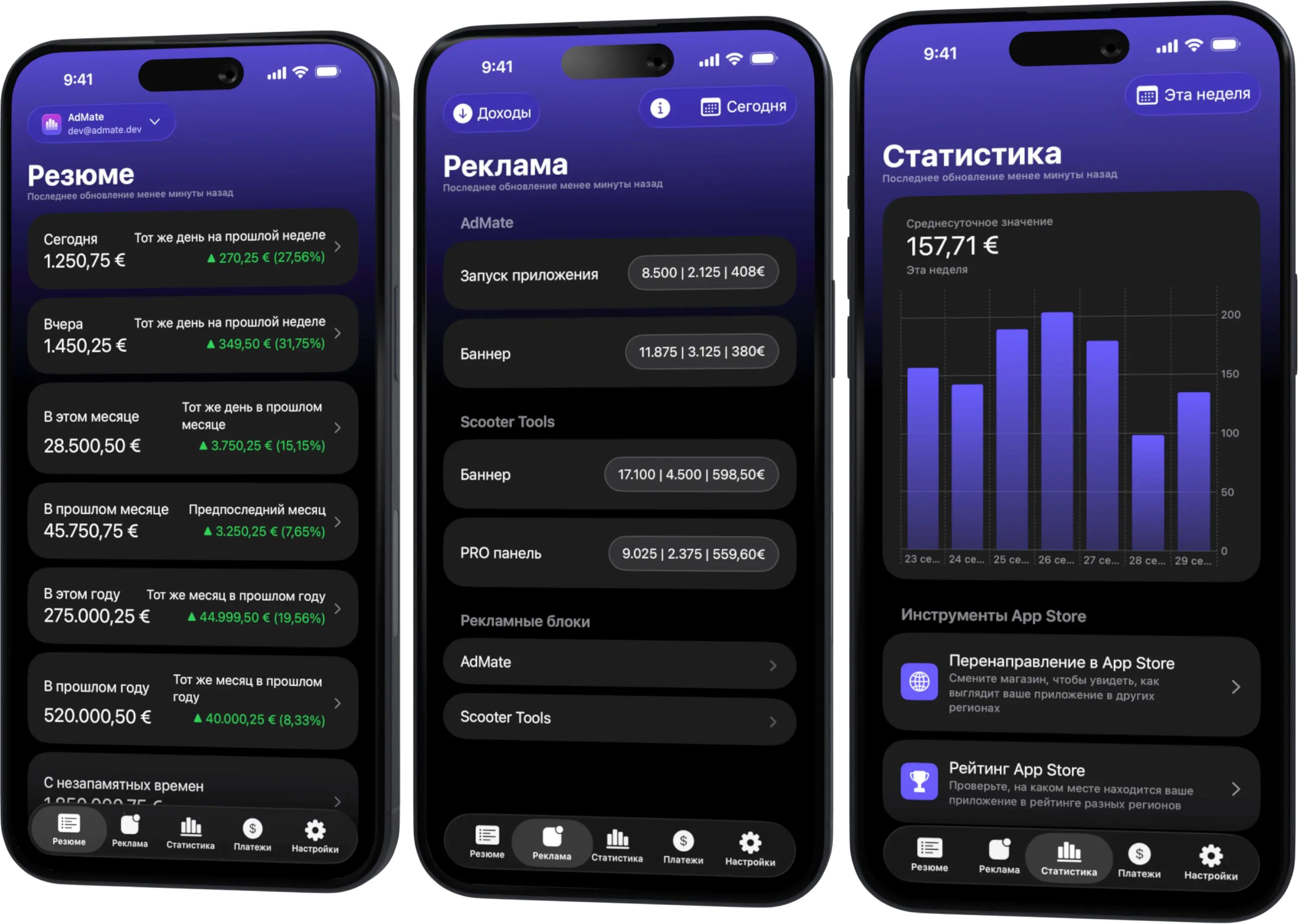
Что AdMate может показать после подключения
Точный набор полей зависит от отчётов, которые возвращает AdMob, но рекламная сводка обычно включает:
- расчётный доход за выбранный период;
- показы, клики и запросы рекламы;
- eCPM и другие показатели эффективности;
- разбивку по приложениям и рекламным блокам;
- сравнение отчётных периодов;
- сведения о платежах AdSense, доступные подключённому аккаунту Google.
Эти значения — операционные отчётные данные. Расчётный доход может измениться, прежде чем Google его утвердит, поэтому не используйте ежедневную карточку в реальном времени вместо закрытого платежа AdSense или бухгалтерского документа.
Добавьте несколько аккаунтов издателя
AdMate поддерживает несколько аккаунтов. Добавляйте каждую учётную запись издателя отдельно в том же разделе AdMob, а затем придерживайтесь простого порядка:
- проверяйте название активного аккаунта, прежде чем смотреть на итог;
- сравнивайте один и тот же диапазон дат во всех аккаунтах;
- открывайте конкретное приложение или рекламный блок, когда меняется итог по портфелю;
- чётко разделяйте аккаунты издателя клиентов и личные аккаунты.
Не добавляйте две учётные записи Google, которые показывают одного и того же издателя, чтобы потом сложить оба итога. Это могут быть два пути к одному и тому же доходу.
Если панель пуста
Двигайтесь от доступа к аккаунту к отчётам, вместо того чтобы снова и снова удалять и добавлять вход.
Сначала проверьте официальную панель
Откройте AdMob с той же учётной записью Google. Если нужного издателя, приложения или рекламного блока там нет, AdMate не сможет их показать. Попросите владельца аккаунта исправить доступ на стороне Google.
Проверьте выбранный период
Новое приложение, приложение без недавнего трафика или диапазон дат до первого показа вполне могут вернуть ноль. Попробуйте полный прошлый период, в котором приложение точно показывало рекламу.
Обновите данные после изменения доступа
Когда администратор меняет ваши разрешения, обновите или переподключите аккаунт, чтобы заново запросить текущую авторизацию и список доступных издателей.
Отличайте ноль от ошибки
Корректный отчёт с нулём показов — не то же самое, что ошибка авторизации или сети. Обращаясь в поддержку, сохраните точный текст ошибки провайдера, но уберите со скриншотов адреса электронной почты, идентификаторы издателя и токены.
Безопасность и конфиденциальность
Используйте процесс входа провайдера и никогда не отправляйте учётные данные по электронной почте, в чате или в обращении в поддержку. AdMate запрашивает сервисы Google прямо из приложения с использованием предоставленной вами авторизации аккаунта. Защищайте устройство обычным кодом блокировки и удаляйте аккаунт из AdMate, когда у устройства больше не должно быть доступа.
Чтобы после настройки увидеть весь портфель, перейдите к руководству отслеживание AdMob, RevenueCat и App Store Connect в одной панели.
Часто задаваемые вопросы
Нужно ли вводить пароль Google в AdMate?
Нет. Аутентификация выполняется через вход Google. Никогда не вставляйте пароль Google в произвольное поле или сообщение в поддержку.
Почему я могу войти, но не вижу приложений?
У выбранной учётной записи может не быть доступа к нужному издателю AdMob, или в выбранном отчётном периоде нет данных. Проверьте оба варианта в официальной панели.
Можно ли подключить несколько аккаунтов AdMob?
Да. Добавляйте их по отдельности и проверяйте активный аккаунт, прежде чем сравнивать или суммировать значения.
Окончателен ли сегодняшний доход?
Нет. AdMob называет его расчётным доходом и может скорректировать до окончательного подтверждения.
Все ваши доходы на одной панели
Отслеживайте AdMob, AdSense, RevenueCat и App Store Connect в нескольких аккаунтах с фильтрами по приложению, платформе и стране
Следите за доходами, кликами, eCPM, подписками, установками и выплатами на iPhone, iPad, Mac и Apple Watch