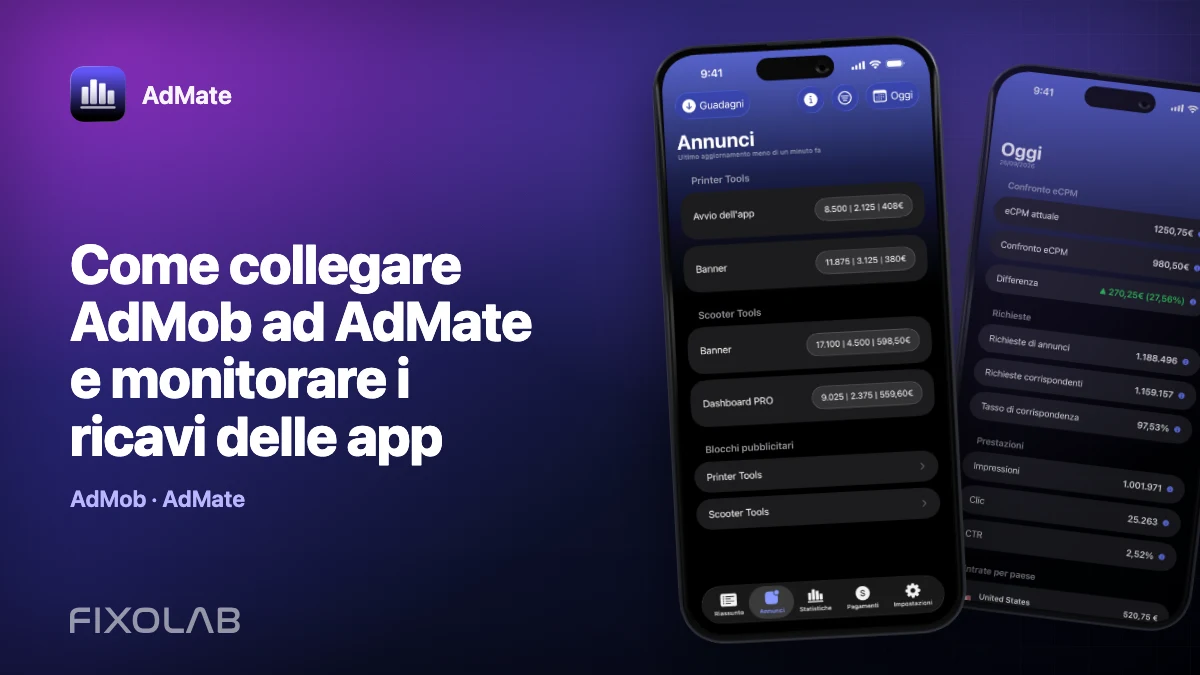
Come collegare AdMob ad AdMate e monitorare i ricavi delle app
Collegare AdMob è il modo più rapido per trasformare AdMate in un’utile dashboard pubblicitaria quotidiana. La connessione usa l’accesso con Google e le autorizzazioni concesse all’account Google selezionato. AdMate richiede poi i report disponibili per quell’account; non ti chiede di copiare una password di AdMob e non fa passare i tuoi ricavi attraverso un server di AdMate.
Questa guida spiega il primo collegamento, i controlli che evitano la maggior parte delle dashboard vuote e un modo sicuro per aggiungere più account publisher.
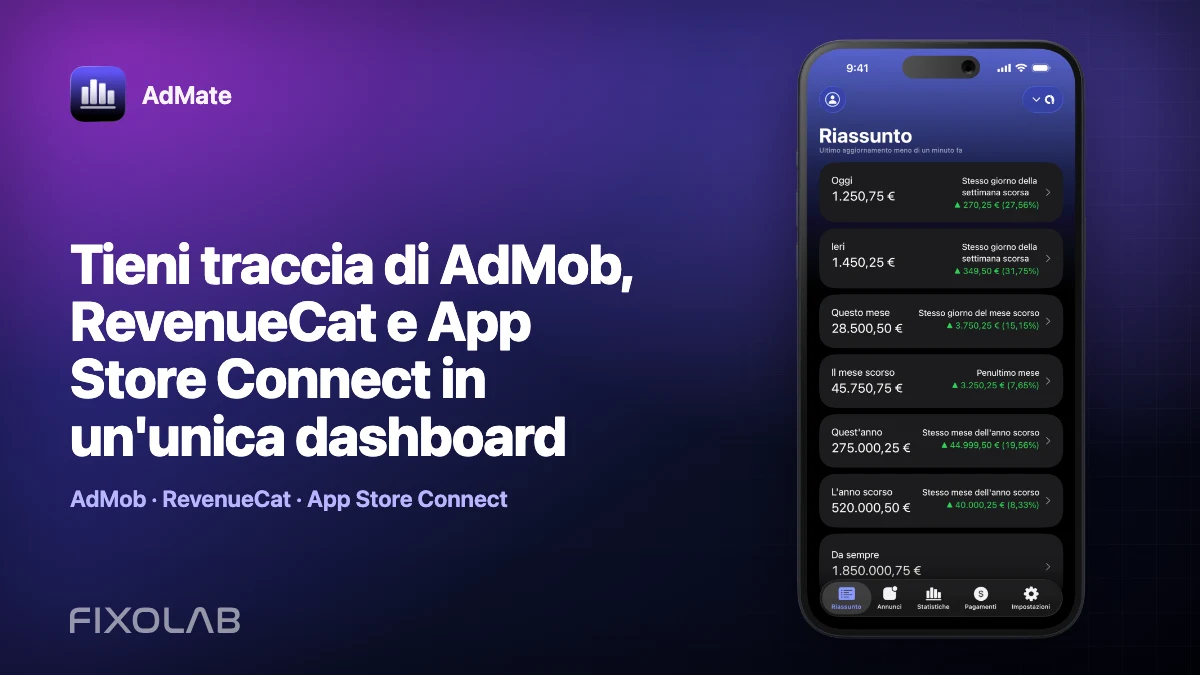
Tutti i tuoi ricavi in un'unica dashboard
Monitora AdMob, AdSense, RevenueCat e App Store Connect su più account con filtri per app, piattaforma e Paese
Controlla ricavi, clic, eCPM, abbonamenti, installazioni e pagamenti su iPhone, iPad, Mac e Apple Watch
Prima di collegarti
Verifica tre cose prima di aprire la schermata degli account:
- l’account Google può aprire l’account publisher AdMob desiderato nella dashboard di Google;
- l’account ha accesso alle app e alle unità pubblicitarie che ti aspetti di vedere;
- il dispositivo ha una connessione internet funzionante e non blocca l’accesso con Google.
L’accesso è stabilito da Google. Poter accedere a Gmail non significa automaticamente che la stessa identità abbia le autorizzazioni per i report di AdMob. Se un’agenzia, un cliente o un’altra azienda ti ha invitato in un account publisher, accetta prima l’invito nella dashboard ufficiale di AdMob.
Collega il primo account AdMob
- Apri Impostazioni in AdMate.
- Entra nella schermata di gestione degli account.
- Trova la sezione AdMob e scegli l’opzione per aggiungere un account.
- Completa l’accesso con Google usando l’identità che possiede l’account publisher o può visualizzarlo.
- Controlla le autorizzazioni richieste e approvale solo se l’identità e l’ambito selezionati sono corretti.
- Torna in AdMate e apri la nuova voce dell’account.
- Aggiorna il riepilogo e verifica che app, unità pubblicitarie e totali dei report si carichino.
Google può mostrare un selettore di account anche se un’altra app Google ha già effettuato l’accesso. Leggi attentamente l’indirizzo email. Scegliere l’identità sbagliata è il motivo più comune di un accesso riuscito seguito da un report vuoto.
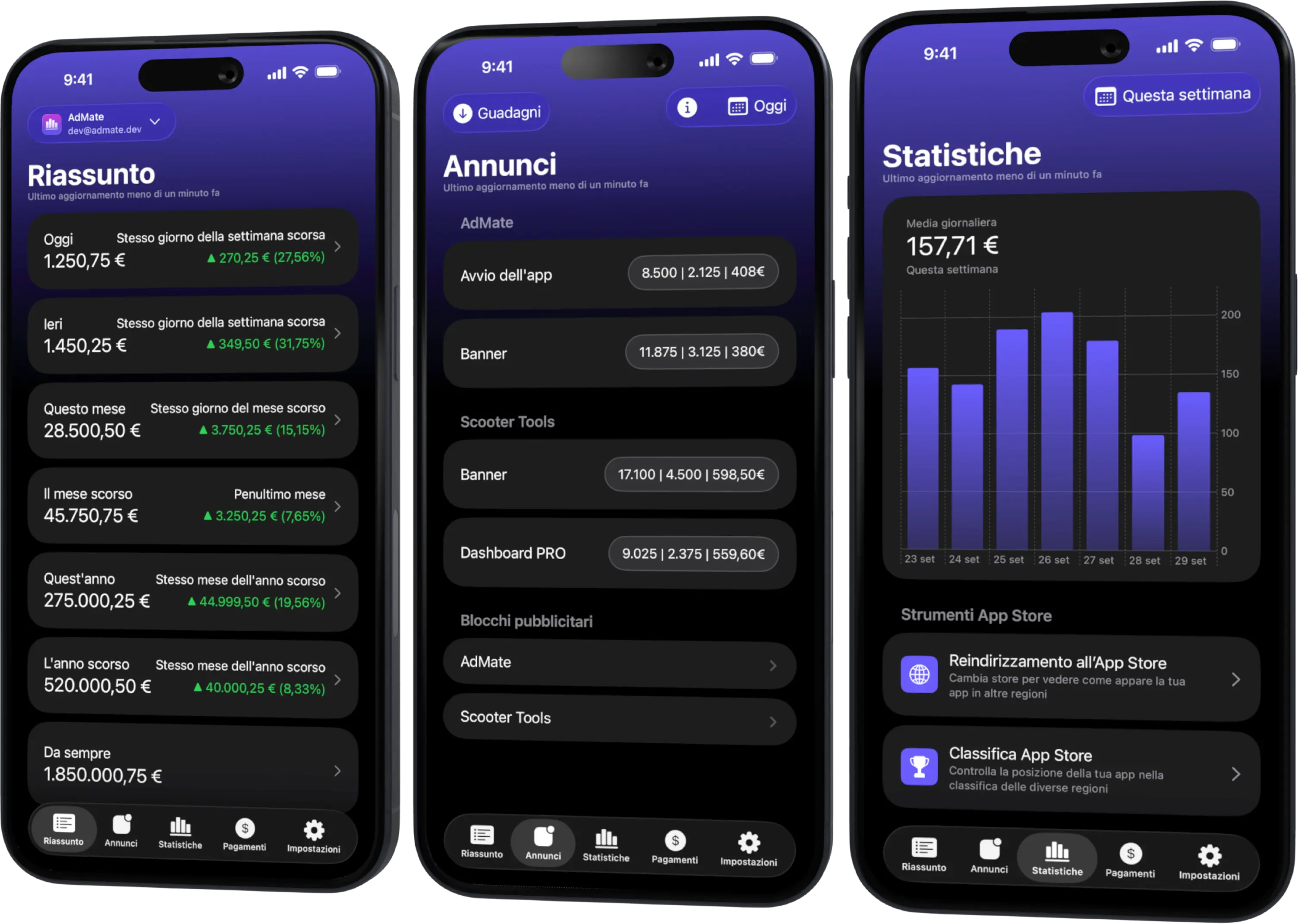
Cosa può mostrare AdMate dopo il collegamento
I campi esatti dipendono dai report restituiti da AdMob, ma il flusso pubblicitario include normalmente:
- guadagni stimati per il periodo selezionato;
- impressioni, clic e richieste di annunci;
- eCPM e altri indicatori di rendimento;
- suddivisione per app e per unità pubblicitaria;
- confronti tra periodi di report;
- informazioni sui pagamenti AdSense disponibili per l’account Google collegato.
Questi valori sono dati di reportistica operativa. I guadagni stimati possono cambiare prima che Google li finalizzi, quindi non usare una scheda giornaliera in tempo reale al posto di un pagamento AdSense chiuso o di un documento contabile.
Aggiungi più account publisher
AdMate supporta più account. Aggiungi ogni identità publisher separatamente dalla stessa sezione AdMob, quindi segui una routine semplice:
- verifica il nome dell’account attivo prima di leggere un totale;
- confronta lo stesso intervallo di date in ogni account;
- apri una singola app o unità pubblicitaria quando cambia un totale del portafoglio;
- tieni chiaramente separati gli account publisher dei clienti e quelli personali.
Non aggiungere due identità Google che mostrano lo stesso publisher per poi sommare entrambi i totali. Potrebbero essere due percorsi verso gli stessi ricavi.
Se la dashboard è vuota
Procedi dall’accesso all’account verso i report, invece di rimuovere e aggiungere ripetutamente l’accesso.
Controlla prima la dashboard ufficiale
Apri AdMob con la stessa identità Google. Se il publisher, l’app o l’unità pubblicitaria previsti non ci sono, AdMate non può farli comparire. Chiedi al proprietario dell’account di correggere l’accesso lato Google.
Controlla il periodo selezionato
Un’app appena creata, un’app senza traffico recente o un intervallo di date precedente alla prima impressione possono legittimamente restituire zero. Prova un periodo storico completo in cui sai che l’app ha mostrato annunci.
Aggiorna dopo una modifica dell’accesso
Quando un amministratore cambia le tue autorizzazioni, aggiorna o ricollega l’account in modo che vengano richiesti di nuovo l’autorizzazione attuale e l’elenco dei publisher accessibili.
Distingui lo zero da un errore
Un report valido con zero impressioni è diverso da un errore di autorizzazione o di rete. Conserva l’errore esatto del fornitore quando contatti l’assistenza, ma rimuovi dagli screenshot indirizzi email, identificatori del publisher e token.
Sicurezza e privacy
Usa la procedura di accesso del fornitore e non inviare mai credenziali via email, chat o ticket di assistenza. AdMate interroga i servizi Google dall’app usando l’autorizzazione dell’account che fornisci. Proteggi il dispositivo con il consueto codice di sblocco e rimuovi un account da AdMate quando il dispositivo non deve più avervi accesso.
Per una vista dell’intero portafoglio dopo la configurazione, continua con monitorare AdMob, RevenueCat e App Store Connect in un’unica dashboard.
Domande frequenti
Devo inserire la mia password Google in AdMate?
No. L’autenticazione avviene tramite l’accesso con Google. Non incollare mai una password Google in un campo personalizzato o in un messaggio all’assistenza.
Perché riesco ad accedere ma non vedo nessuna app?
L’identità selezionata potrebbe non avere accesso al publisher AdMob previsto, oppure il periodo scelto potrebbe non contenere dati. Verifica entrambe le cose nella dashboard ufficiale.
Posso collegare più account AdMob?
Sì. Aggiungili separatamente e verifica l’account attivo prima di confrontare o sommare i valori.
I guadagni di oggi sono definitivi?
No. AdMob li indica come guadagni stimati e può modificarli prima della finalizzazione.
Tutti i tuoi ricavi in un'unica dashboard
Monitora AdMob, AdSense, RevenueCat e App Store Connect su più account con filtri per app, piattaforma e Paese
Controlla ricavi, clic, eCPM, abbonamenti, installazioni e pagamenti su iPhone, iPad, Mac e Apple Watch