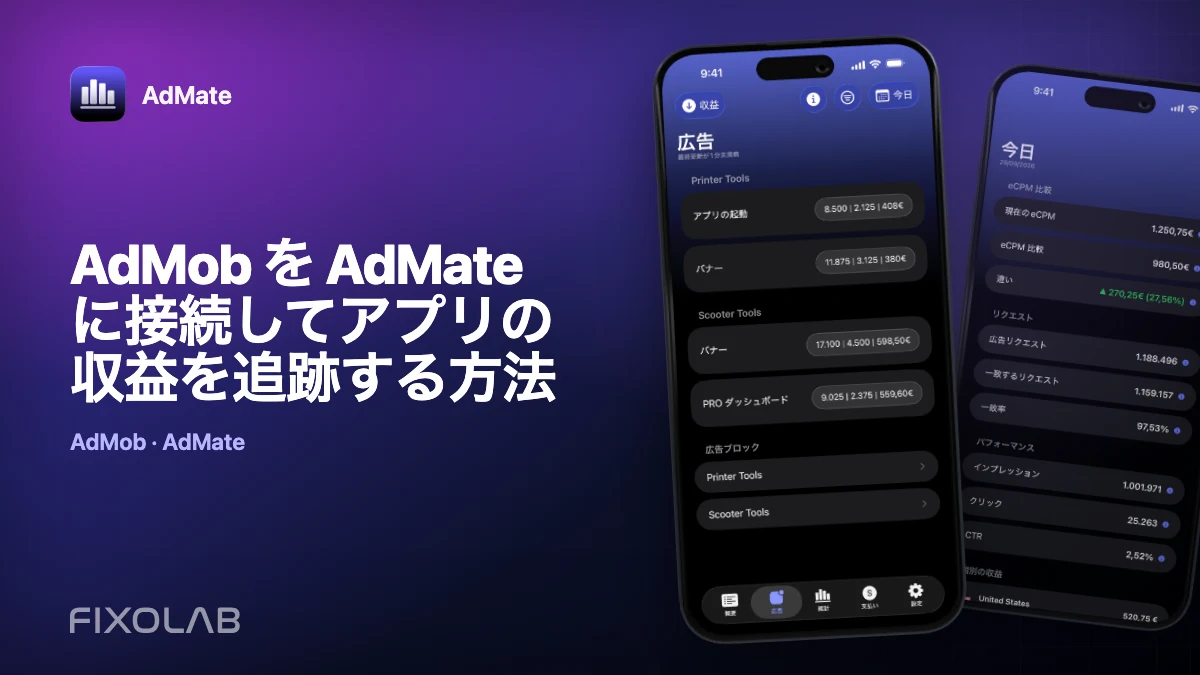
AdMob を AdMate に接続してアプリの収益を追跡する方法
AdMob を接続するのは、AdMate を日々の広告ダッシュボードとして活用する最短の方法です。接続には Google ログインと、選択した Google アカウントに付与された権限を使います。AdMate はそのアカウントで利用できるレポートを取得するだけで、AdMob のパスワードをコピーするよう求めたり、収益を AdMate のサーバー経由で処理したりすることはありません。
このガイドでは、最初の接続方法、ダッシュボードが空になる原因の大半を防ぐ確認事項、複数のサイト運営者アカウントを安全に追加する方法を説明します。
すべての収益を1つのダッシュボードで
複数のアカウントのAdMob、AdSense、RevenueCat、App Store Connectをアプリ、プラットフォーム、国別のフィルターで確認
iPhone、iPad、Mac、Apple Watchで収益、クリック、eCPM、サブスクリプション、インストール、支払いを監視
接続する前に
アカウント画面を開く前に、次の 3 点を確認してください。
- その Google アカウントで、目的の AdMob サイト運営者アカウントを Google のダッシュボードで開けること
- 表示したいアプリと広告ユニットへのアクセス権がアカウントにあること
- デバイスがインターネットに接続されており、Google ログインをブロックしていないこと
アクセス権は Google によって決まります。Gmail にログインできても、同じ ID に AdMob のレポート権限があるとは限りません。代理店、クライアント、別の会社からサイト運営者アカウントに招待された場合は、まず公式の AdMob ダッシュボードで招待を承認してください。
最初の AdMob アカウントを接続する
- AdMate で 設定 を開きます。
- アカウント管理画面に移動します。
- AdMob セクションを見つけ、アカウントを追加するオプションを選びます。
- サイト運営者アカウントを所有している、または閲覧できる ID で Google ログインを完了します。
- 要求された権限を確認し、選択した ID と範囲が正しい場合にのみ承認します。
- AdMate に戻り、新しいアカウントの項目を開きます。
- 概要を更新し、アプリ、広告ユニット、レポートの合計が読み込まれることを確認します。
別の Google アプリにすでにログインしていても、Google がアカウント選択画面を表示することがあります。メールアドレスをよく確認してください。間違った ID を選ぶことが、ログインに成功したのにレポートが空になる最も一般的な原因です。
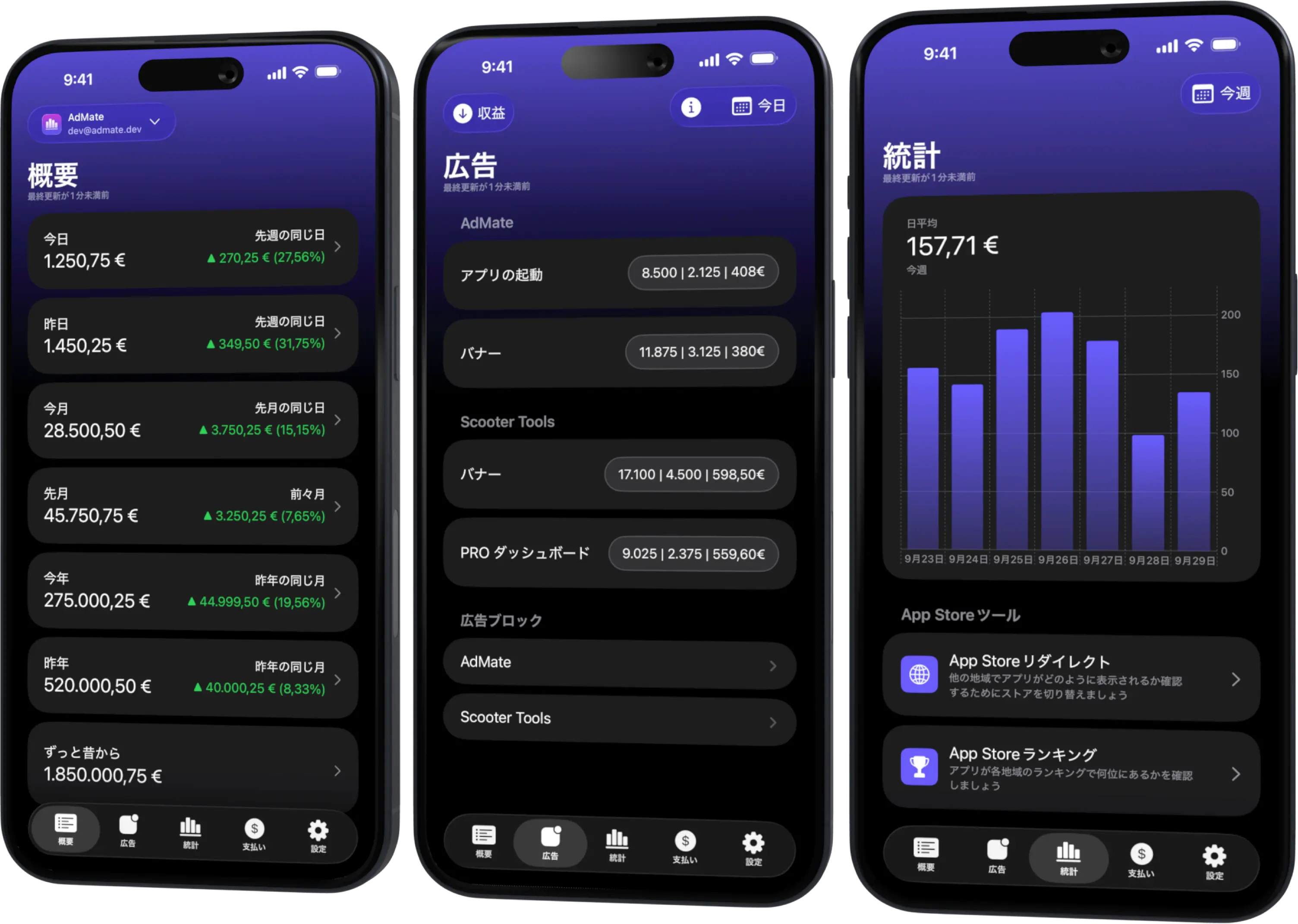
接続後に AdMate で確認できること
表示される項目は AdMob が返すレポートによって異なりますが、広告関連では通常次の内容が含まれます。
- 選択した期間の見積もり収益
- 表示回数、クリック数、広告リクエスト数
- eCPM などのパフォーマンス指標
- アプリ別・広告ユニット別の内訳
- レポート期間どうしの比較
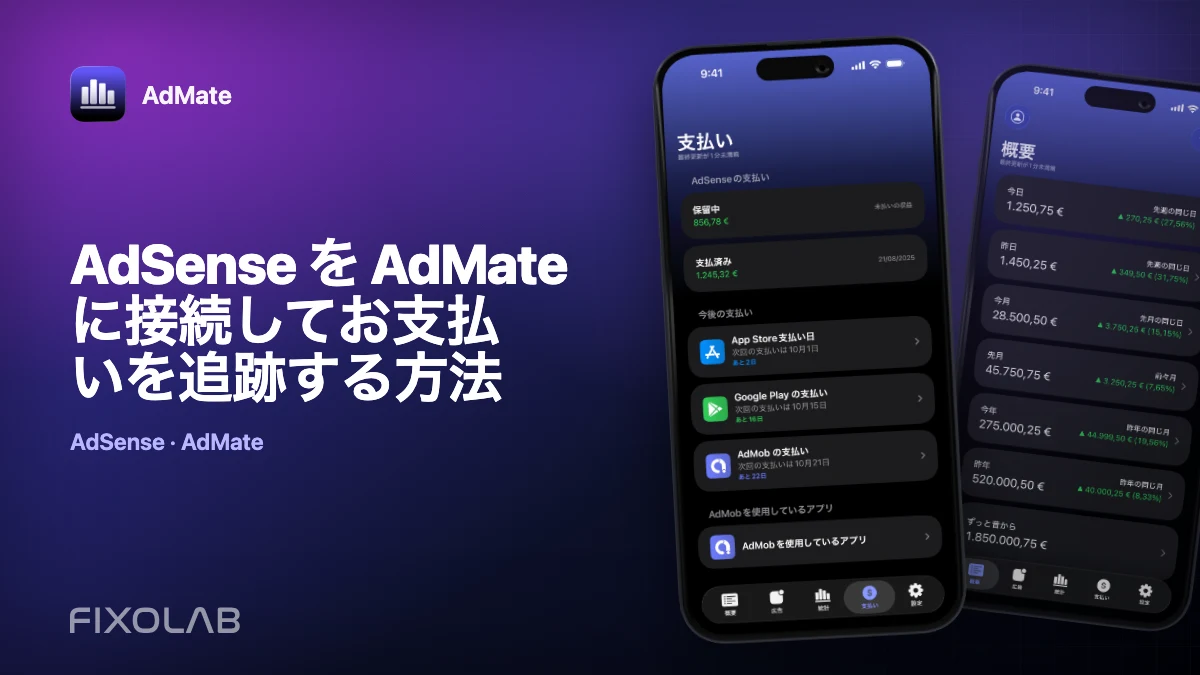
- 接続した Google アカウントで利用できる AdSense のお支払い情報
これらの値は業務用のレポートデータです。見積もり収益は Google が確定するまでに変わることがあるため、リアルタイムの日次カードを確定済みの AdSense のお支払いや会計書類の代わりに使わないでください。
複数のサイト運営者アカウントを追加する
AdMate は複数のアカウントに対応しています。同じ AdMob セクションからサイト運営者の ID を 1 つずつ追加し、次のシンプルな手順を習慣にしましょう。
- 合計を読む前に、アクティブなアカウント名を確認する
- すべてのアカウントで同じ期間を比較する
- ポートフォリオの合計が変わったら、個別のアプリや広告ユニットを開く
- クライアントのアカウントと個人のサイト運営者アカウントを明確に分けておく
同じサイト運営者を表示する 2 つの Google ID を追加して、両方の合計を足し合わせないでください。同じ収益に至る 2 つの経路である可能性があります。
ダッシュボードが空の場合
ログインの削除と追加を繰り返すのではなく、アカウントのアクセス権からレポートへと順に確認していきます。
まず公式ダッシュボードを確認する
同じ Google ID で AdMob を開きます。そこに目的のサイト運営者、アプリ、広告ユニットが表示されない場合、AdMate でも表示できません。アカウントの所有者に Google 側のアクセス権を修正してもらってください。
選択した期間を確認する
作成したばかりのアプリ、最近トラフィックのないアプリ、最初の表示より前の期間では、ゼロが返るのは正常です。アプリが広告を配信していたことがわかっている過去の期間全体で試してください。
アクセス権の変更後に更新する
管理者があなたの権限を変更した場合は、更新するか再接続して、現在の認可とアクセス可能なサイト運営者の一覧をもう一度取得します。
ゼロとエラーを区別する
表示回数がゼロの正常なレポートと、認可やネットワークのエラーは別物です。サポートに連絡するときはプロバイダーの正確なエラーを残しておき、スクリーンショットからはメールアドレス、サイト運営者 ID、トークンを削除してください。
セキュリティとプライバシー
プロバイダーのログイン手順を使い、認証情報をメール、チャット、サポートチケットで送らないでください。AdMate は、あなたが付与したアカウントの認可を使ってアプリから Google のサービスに問い合わせます。デバイスは通常のパスコードで保護し、そのデバイスにアクセスさせる必要がなくなったら AdMate からアカウントを削除してください。
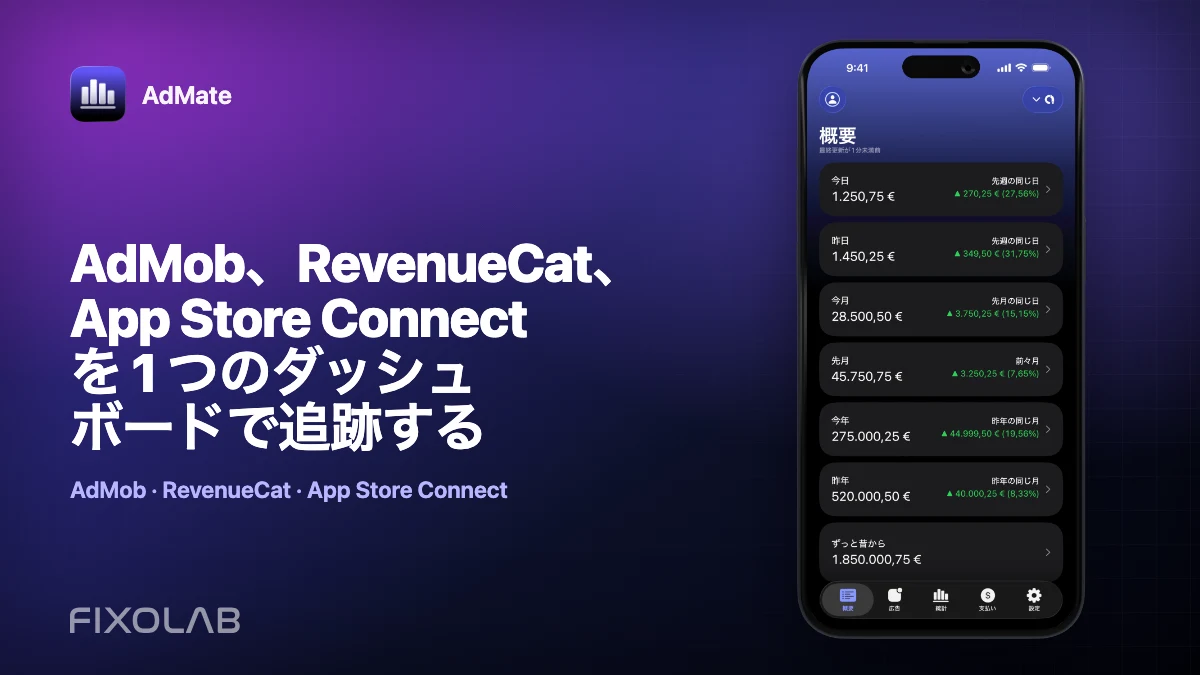
設定後にポートフォリオ全体を確認するには、AdMob、RevenueCat、App Store Connect を 1 つのダッシュボードで追跡する方法に進んでください。
よくある質問
AdMate に Google のパスワードを入力しますか?
いいえ。認証は Google ログインで行います。独自の入力欄やサポートへのメッセージに Google のパスワードを貼り付けないでください。
ログインできるのにアプリが表示されないのはなぜですか?
選択した ID に目的の AdMob サイト運営者へのアクセス権がないか、選んだレポート期間にデータがない可能性があります。公式ダッシュボードで両方を確認してください。
複数の AdMob アカウントを接続できますか?
はい。それぞれ個別に追加し、値を比較したり合算したりする前にアクティブなアカウントを確認してください。
今日の収益は確定していますか?
いいえ。AdMob はこれを見積もり収益としており、確定前に調整されることがあります。
すべての収益を1つのダッシュボードで
複数のアカウントのAdMob、AdSense、RevenueCat、App Store Connectをアプリ、プラットフォーム、国別のフィルターで確認
iPhone、iPad、Mac、Apple Watchで収益、クリック、eCPM、サブスクリプション、インストール、支払いを監視