Jak propojit AdMob s AdMate a sledovat příjmy z aplikací
Propojení AdMob je nejrychlejší způsob, jak z AdMate udělat užitečný každodenní reklamní přehled. Propojení využívá přihlášení přes Google a oprávnění udělená vybranému účtu Google. AdMate pak vyžádá přehledy dostupné pro tento účet; nežádá vás o zkopírování hesla k AdMob a vaše příjmy nevede přes server AdMate.
Tento návod popisuje první propojení, kontroly, které zabrání většině prázdných přehledů, a bezpečný způsob přidání více účtů vydavatele.
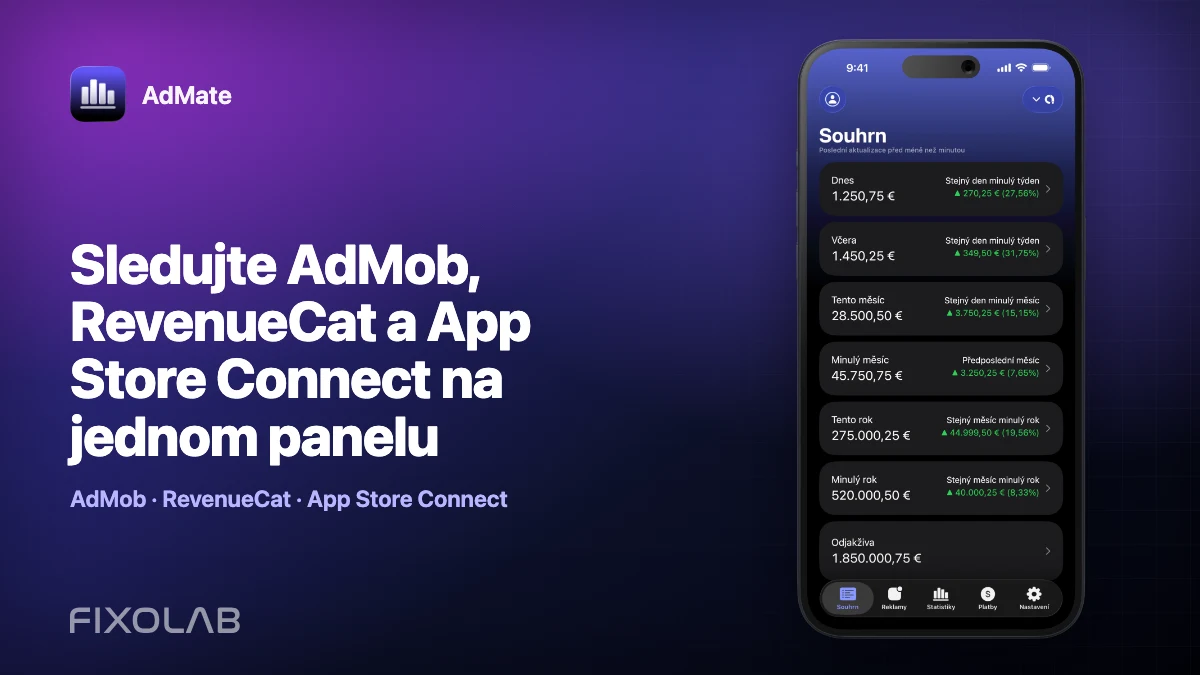
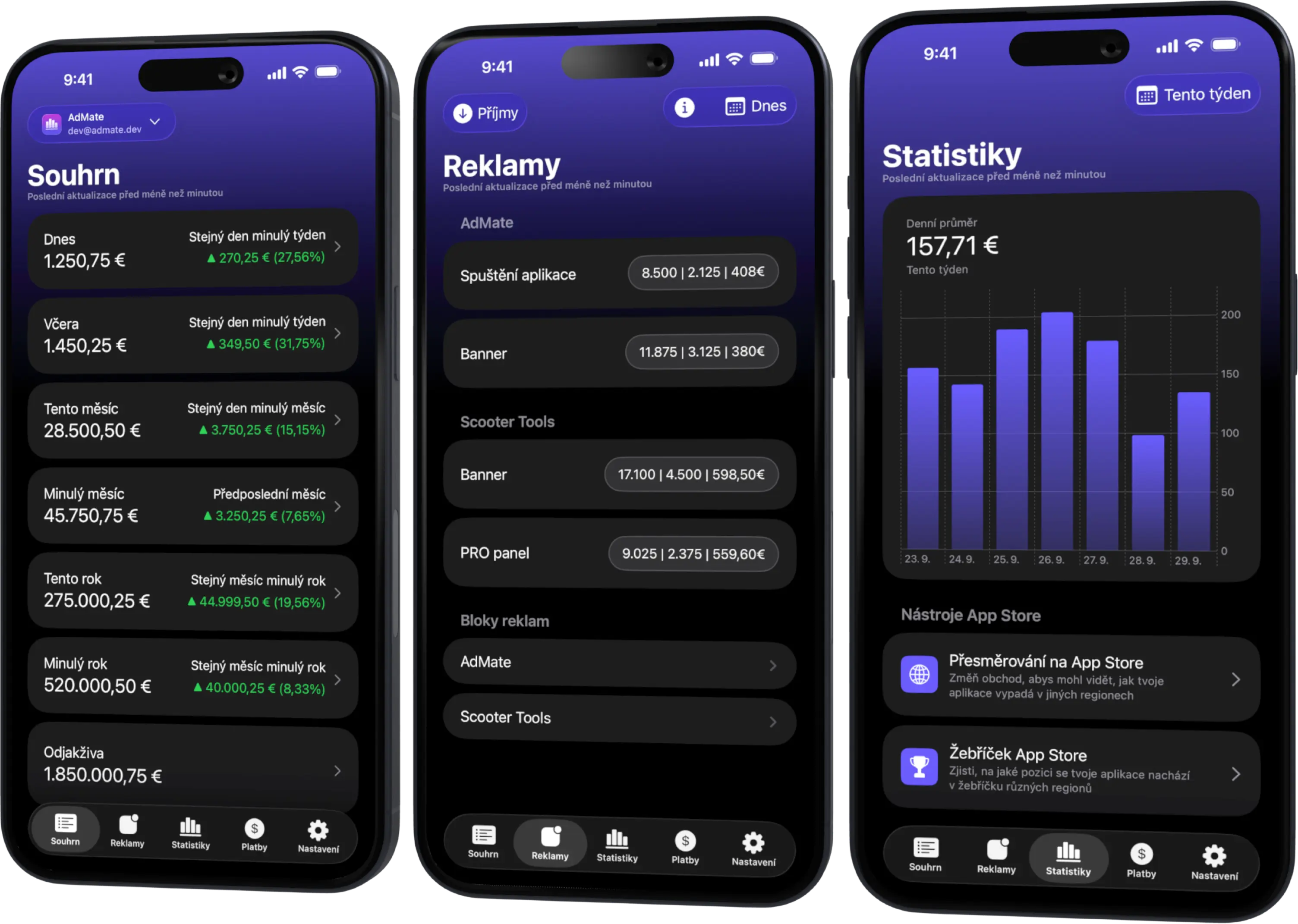
Všechny vaše příjmy na jednom panelu
Sledujte AdMob, AdSense, RevenueCat a App Store Connect napříč více účty s filtry podle aplikace, platformy a země
Monitorujte příjmy, kliknutí, eCPM, předplatná, instalace a platby na iPhonu, iPadu, Macu a Apple Watch
Než se připojíte
Před otevřením obrazovky účtů ověřte tři věci:
- účet Google dokáže otevřít požadovaný účet vydavatele AdMob ve vlastním rozhraní Google;
- účet má přístup k aplikacím a reklamním jednotkám, které očekáváte;
- zařízení má funkční připojení k internetu a neblokuje přihlášení přes Google.
Přístup určuje Google. To, že se můžete přihlásit do Gmailu, automaticky neznamená, že stejná identita má oprávnění k přehledům AdMob. Pokud vás do účtu vydavatele pozvala agentura, klient nebo jiná firma, nejprve pozvánku přijměte v oficiálním rozhraní AdMob.
Propojte první účet AdMob
- Otevřete v AdMate Nastavení.
- Přejděte na obrazovku správy účtů.
- Najděte sekci AdMob a zvolte možnost přidání účtu.
- Dokončete přihlášení přes Google identitou, která účet vydavatele vlastní nebo jej může zobrazit.
- Zkontrolujte požadovaná oprávnění a schvalte je jen tehdy, pokud je vybraná identita i rozsah správný.
- Vraťte se do AdMate a otevřete nový záznam účtu.
- Obnovte souhrn a ověřte, že se načtou aplikace, reklamní jednotky a celkové hodnoty přehledů.
Google může zobrazit výběr účtu, i když je už přihlášená jiná aplikace Google. E-mailovou adresu si pečlivě přečtěte. Výběr nesprávné identity je nejčastějším důvodem úspěšného přihlášení, po kterém následuje prázdný přehled.
Co může AdMate po propojení zobrazit
Přesná pole závisí na přehledech, které AdMob vrátí, ale reklamní přehled obvykle zahrnuje:
- odhadované výdělky za vybrané období;
- zobrazení, kliknutí a požadavky na reklamy;
- eCPM a další výkonnostní ukazatele;
- rozdělení podle aplikací a reklamních jednotek;
- srovnání mezi obdobími přehledů;
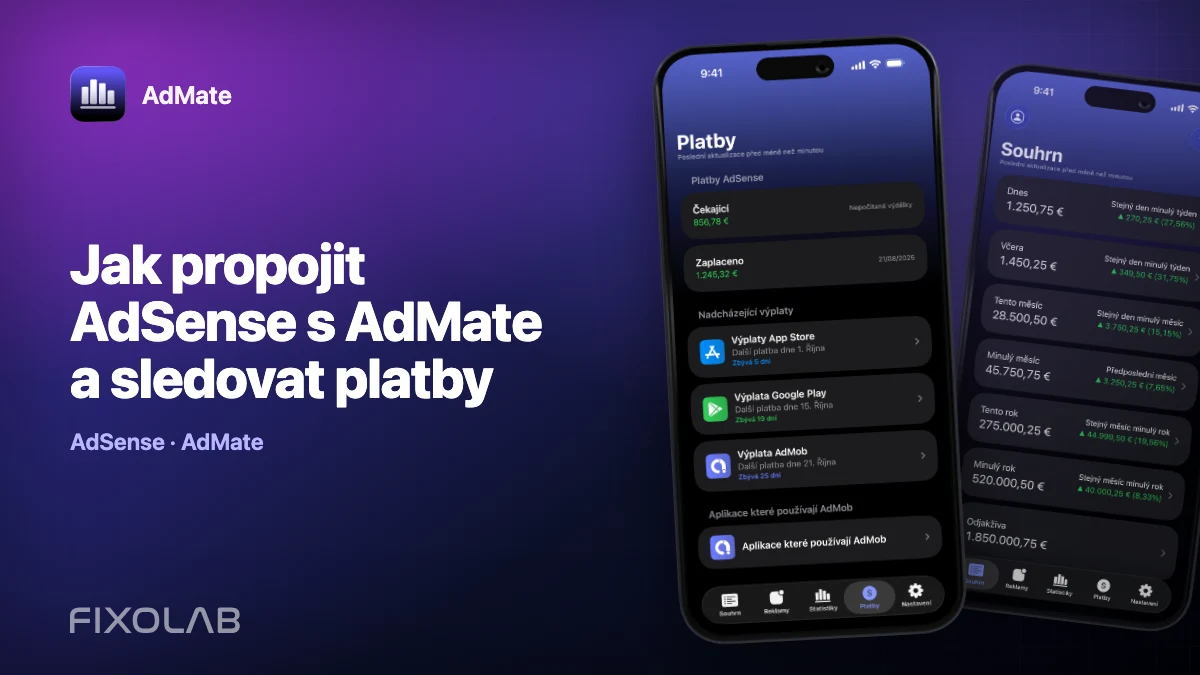
- informace o platbách AdSense dostupné pro propojený účet Google.
Tyto hodnoty jsou provozní data přehledů. Odhadované výdělky se mohou změnit, než je Google finalizuje, proto nepoužívejte živou denní kartu jako náhradu za uzavřenou platbu AdSense nebo účetní výkaz.
Přidejte více účtů vydavatele
AdMate podporuje více účtů. Každou identitu vydavatele přidejte zvlášť ze stejné sekce AdMob a pak dodržujte jednoduchou rutinu:
- před čtením celkové hodnoty ověřte název aktivního účtu;
- v každém účtu porovnávejte stejné období;
- když se změní celková hodnota portfolia, otevřete konkrétní aplikaci nebo reklamní jednotku;
- účty vydavatelů klientů a vlastní účty držte jasně oddělené.
Nepřidávejte dvě identity Google, které zpřístupňují stejného vydavatele, a pak nesčítejte obě celkové hodnoty. Mohou to být dvě cesty ke stejným příjmům.
Pokud je přehled prázdný
Postupujte od přístupu k účtu směrem k přehledům, místo abyste opakovaně odebírali a znovu přidávali přihlášení.
Nejprve zkontrolujte oficiální rozhraní
Otevřete AdMob se stejnou identitou Google. Pokud tam očekávaný vydavatel, aplikace nebo reklamní jednotka chybí, AdMate je zobrazit nemůže. Požádejte vlastníka účtu, aby opravil přístup na straně Google.
Zkontrolujte vybrané období
Nově vytvořená aplikace, aplikace bez nedávného provozu nebo období před prvním zobrazením mohou oprávněně vrátit nulu. Vyzkoušejte celé historické období, kdy aplikace prokazatelně zobrazovala reklamy.
Po změně přístupu obnovte data
Když správce změní vaše oprávnění, obnovte nebo znovu propojte účet, aby se znovu vyžádala aktuální autorizace a seznam dostupných vydavatelů.
Odlište nulu od chyby
Platný přehled s nulovým počtem zobrazení je něco jiného než chyba autorizace nebo sítě. Při kontaktu s podporou si uschovejte přesnou chybu poskytovatele, ale ze snímků obrazovky odstraňte e-mailové adresy, identifikátory vydavatele a tokeny.
Zabezpečení a soukromí
Používejte přihlašovací postup poskytovatele a nikdy neposílejte přihlašovací údaje e-mailem, chatem ani v požadavku na podporu. AdMate se dotazuje služeb Google přímo z aplikace pomocí autorizace účtu, kterou udělíte. Chraňte zařízení obvyklým kódem a odeberte účet z AdMate, jakmile zařízení už nemá mít přístup.
Pro přehled celého portfolia po nastavení pokračujte článkem sledování AdMob, RevenueCat a App Store Connect v jednom přehledu.
Často kladené otázky
Zadávám do AdMate své heslo Google?
Ne. Ověření probíhá přes přihlášení Google. Nikdy nevkládejte heslo Google do vlastního pole ani do zprávy pro podporu.
Proč se mohu přihlásit, ale nevidím žádné aplikace?
Vybraná identita možná nemá přístup k požadovanému vydavateli AdMob, nebo zvolené období neobsahuje žádná data. Ověřte obojí v oficiálním rozhraní.
Mohu propojit více účtů AdMob?
Ano. Přidejte je zvlášť a před porovnáním nebo sčítáním hodnot ověřte aktivní účet.
Jsou dnešní výdělky konečné?
Ne. AdMob je uvádí jako odhadované výdělky a může je před finalizací upravit.
Všechny vaše příjmy na jednom panelu
Sledujte AdMob, AdSense, RevenueCat a App Store Connect napříč více účty s filtry podle aplikace, platformy a země
Monitorujte příjmy, kliknutí, eCPM, předplatná, instalace a platby na iPhonu, iPadu, Macu a Apple Watch