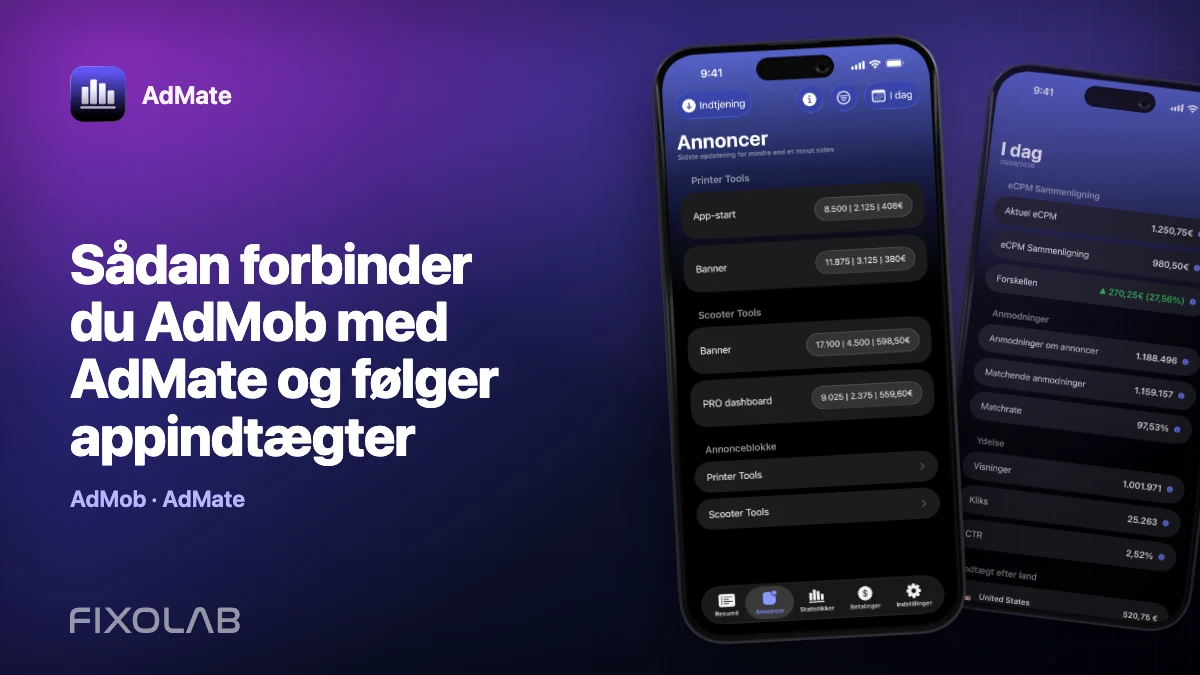
Sådan forbinder du AdMob med AdMate og følger appindtægter
At forbinde AdMob er den hurtigste måde at gøre AdMate til et nyttigt dagligt annoncedashboard på. Forbindelsen bruger Google-login og de tilladelser, der er givet til den valgte Google-konto. AdMate henter derefter de rapporter, der er tilgængelige for kontoen; du skal ikke kopiere en AdMob-adgangskode, og dine indtægter sendes ikke gennem en AdMate-server.
Denne guide dækker den første forbindelse, de tjek, der forhindrer de fleste tomme dashboards, og en sikker måde at tilføje mere end én udgiverkonto på.
Alle dine indtægter i ét dashboard
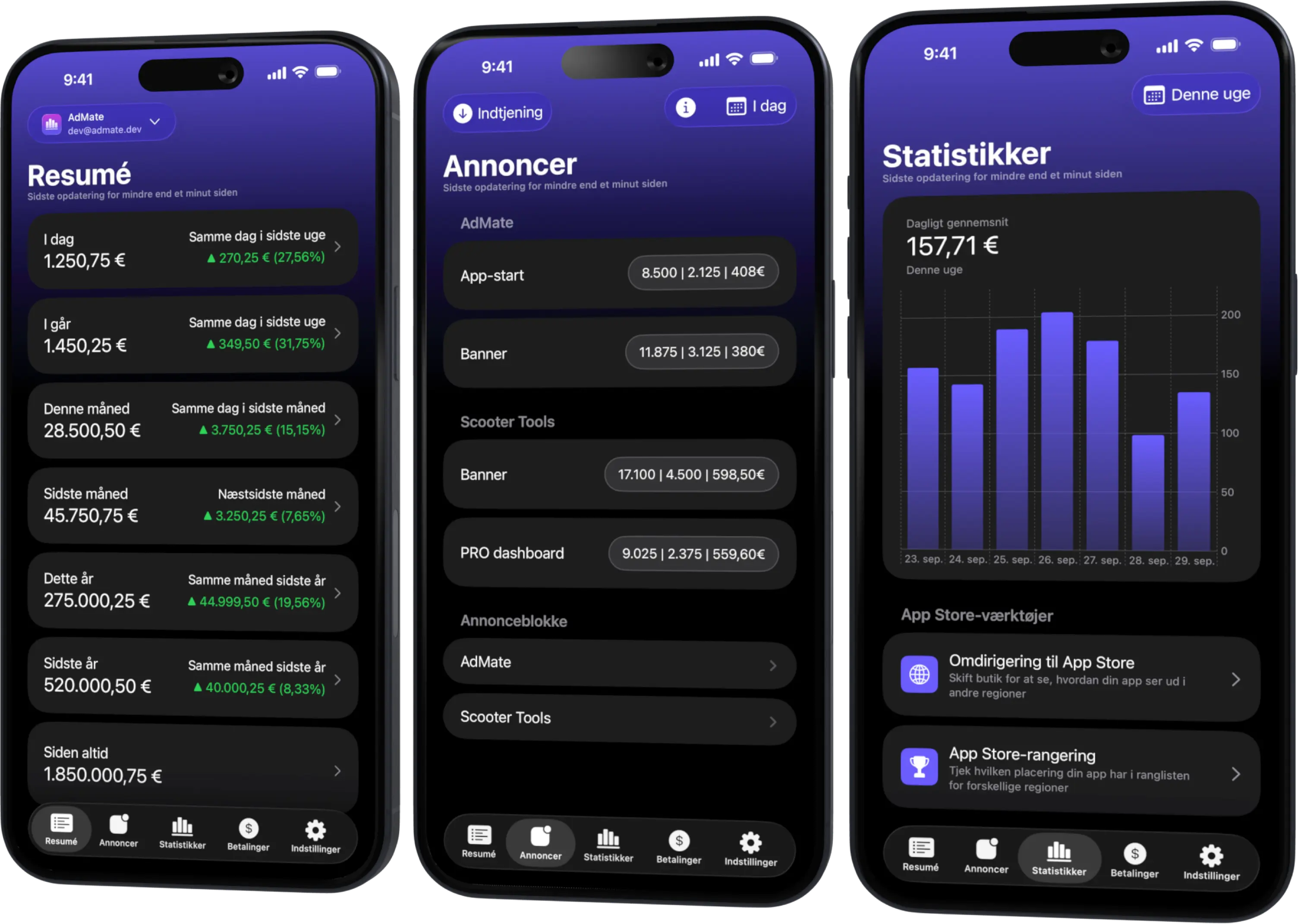
Følg AdMob, AdSense, RevenueCat og App Store Connect på tværs af flere konti med filtre efter app, platform og land
Overvåg indtægter, klik, eCPM, abonnementer, installationer og betalinger på iPhone, iPad, Mac og Apple Watch
Før du forbinder
Bekræft tre ting, før du åbner kontoskærmen:
- Google-kontoen kan åbne den ønskede AdMob-udgiverkonto i Googles eget dashboard;
- kontoen har adgang til de apps og annonceenheder, du forventer at se;
- enheden har en fungerende internetforbindelse og blokerer ikke Google-login.
Adgangen bestemmes af Google. At du kan logge ind på Gmail, betyder ikke automatisk, at den samme identitet har tilladelse til AdMob-rapporter. Hvis et bureau, en kunde eller en anden virksomhed har inviteret dig til en udgiverkonto, så accepter invitationen i det officielle AdMob-dashboard først.
Forbind den første AdMob-konto
- Åbn Indstillinger i AdMate.
- Gå til skærmen til kontoadministration.
- Find sektionen AdMob, og vælg muligheden for at tilføje en konto.
- Gennemfør Google-login med den identitet, der ejer eller kan se udgiverkontoen.
- Gennemgå de anmodede tilladelser, og godkend dem kun, hvis den valgte identitet og det valgte omfang er korrekte.
- Gå tilbage til AdMate, og åbn den nye konto.
- Opdater oversigten, og bekræft, at apps, annonceenheder og rapporttotaler indlæses.
Google kan vise en kontovælger, selv om en anden Google-app allerede er logget ind. Læs e-mailadressen omhyggeligt. At vælge den forkerte identitet er den mest almindelige årsag til et vellykket login efterfulgt af en tom rapport.
Hvad AdMate kan vise efter forbindelsen
De præcise felter afhænger af de rapporter, AdMob returnerer, men annonceforløbet omfatter normalt:
- anslåede indtægter for den valgte periode;
- visninger, klik og annonceanmodninger;
- eCPM og andre resultatnøgletal;
- opdeling pr. app og pr. annonceenhed;
- sammenligninger mellem rapportperioder;
- AdSense-betalingsoplysninger, der er tilgængelige for den forbundne Google-konto.
Disse værdier er operationelle rapportdata. Anslåede indtægter kan ændre sig, før Google gør dem endelige, så brug ikke et dagligt livekort i stedet for en afsluttet AdSense-udbetaling eller en regnskabsopgørelse.
Tilføj mere end én udgiverkonto
AdMate understøtter flere konti. Tilføj hver udgiveridentitet separat fra den samme AdMob-sektion, og følg derefter en enkel rutine:
- bekræft navnet på den aktive konto, før du læser en total;
- sammenlign det samme datointerval i hver konto;
- åbn en enkelt app eller annonceenhed, når en porteføljetotal ændrer sig;
- hold kunders og dine egne udgiverkonti tydeligt adskilt.
Tilføj ikke to Google-identiteter, der viser den samme udgiver, for derefter at lægge begge totaler sammen. Det kan være to veje til de samme indtægter.
Hvis dashboardet er tomt
Arbejd dig fra kontoadgang mod rapportering i stedet for gentagne gange at fjerne og tilføje login.
Tjek det officielle dashboard først
Åbn AdMob med den samme Google-identitet. Hvis den forventede udgiver, app eller annonceenhed mangler der, kan AdMate ikke få den frem. Bed kontoejeren om at rette adgangen hos Google.
Tjek den valgte periode
En nyoprettet app, en app uden nylig trafik eller et datointerval før den første visning kan med rette give nul. Prøv en hel historisk periode, hvor du ved, at appen har vist annoncer.
Opdater efter ændret adgang
Når en administrator ændrer dine tilladelser, så opdater eller forbind kontoen igen, så den aktuelle godkendelse og listen over tilgængelige udgivere hentes på ny.
Skeln mellem nul og en fejl
En gyldig rapport med nul visninger er noget andet end en godkendelses- eller netværksfejl. Gem udbyderens præcise fejlmeddelelse, når du kontakter support, men fjern e-mailadresser, udgiver-id’er og tokens fra skærmbilleder.
Sikkerhed og privatliv
Brug udbyderens loginforløb, og send aldrig loginoplysninger via e-mail, chat eller supportsag. AdMate forespørger Googles tjenester fra appen med den kontogodkendelse, du giver. Beskyt enheden med dens sædvanlige adgangskode, og fjern en konto fra AdMate, når enheden ikke længere skal have adgang.
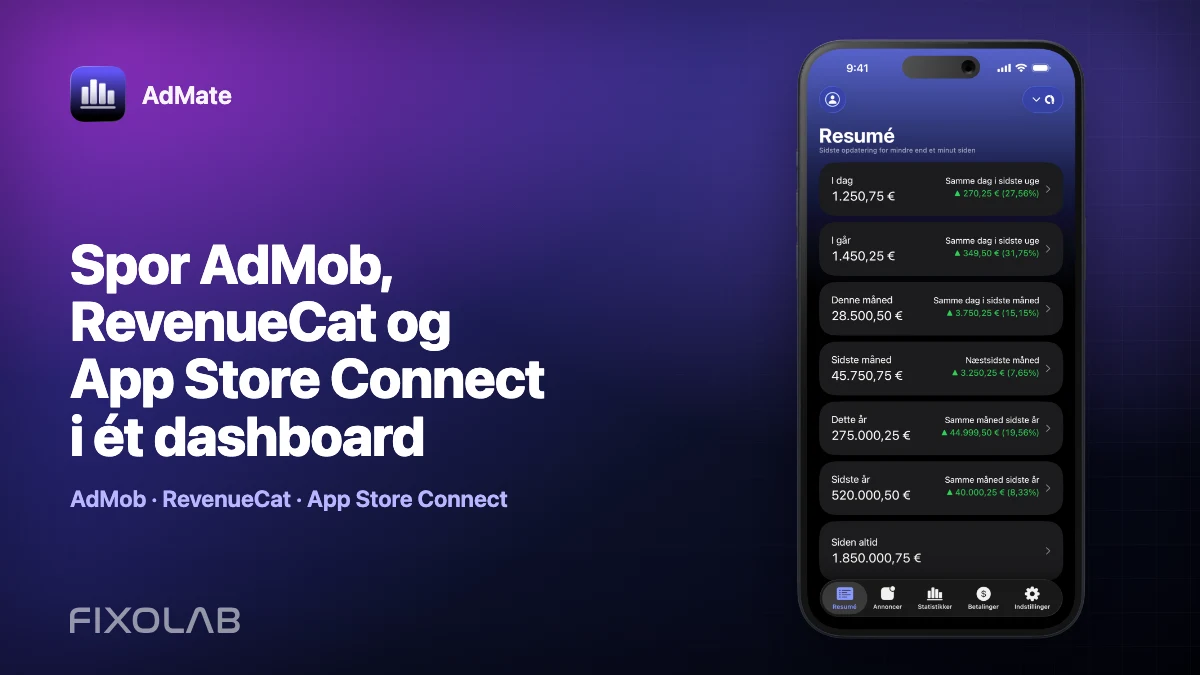
For et overblik over hele porteføljen efter opsætningen kan du fortsætte med følg AdMob, RevenueCat og App Store Connect i ét dashboard.
Ofte stillede spørgsmål
Skal jeg indtaste min Google-adgangskode i AdMate?
Nej. Godkendelsen sker via Google-login. Indsæt aldrig en Google-adgangskode i et brugerdefineret felt eller i en besked til support.
Hvorfor kan jeg logge ind, men ikke se nogen apps?
Den valgte identitet har måske ikke adgang til den ønskede AdMob-udgiver, eller den valgte rapportperiode indeholder ingen data. Tjek begge dele i det officielle dashboard.
Kan jeg forbinde flere AdMob-konti?
Ja. Tilføj dem separat, og bekræft den aktive konto, før du sammenligner eller lægger værdier sammen.
Er dagens indtægter endelige?
Nej. AdMob beskriver dem som anslåede indtægter og kan justere dem, før de bliver endelige.
Alle dine indtægter i ét dashboard
Følg AdMob, AdSense, RevenueCat og App Store Connect på tværs af flere konti med filtre efter app, platform og land
Overvåg indtægter, klik, eCPM, abonnementer, installationer og betalinger på iPhone, iPad, Mac og Apple Watch