Sådan forbinder du App Store Connect med AdMate
App Store Connect indeholder flere typer data: appmetadata, anmeldelser, analyser, salg, anslået provenu og endelige økonomirapporter. AdMate kan samle disse i den samme app, som du bruger til AdMob og RevenueCat, men forbindelsen skal have de rigtige id’er og tilladelser.
Opsætningen bruger en App Store Connect API-nøgle. Behandl den private nøgle som en adgangskode: importér den kun på skærmen til loginoplysninger, og vedhæft den aldrig til en supportanmodning.
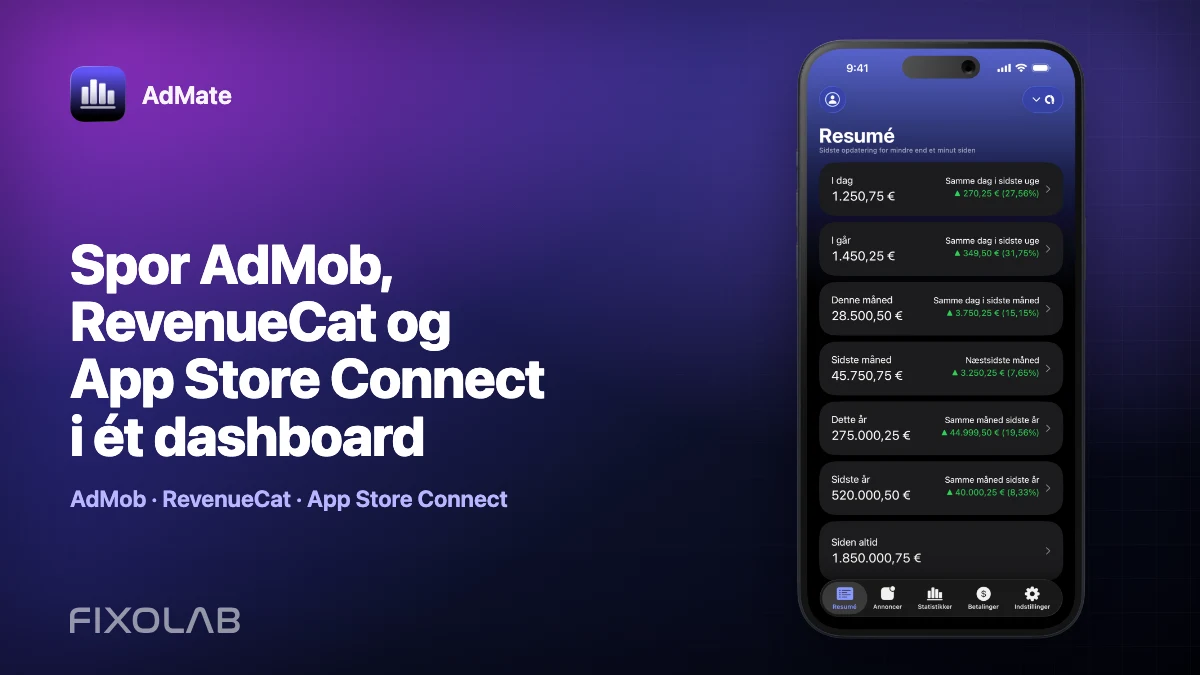
Alle dine indtægter i ét dashboard
Følg AdMob, AdSense, RevenueCat og App Store Connect på tværs af flere konti med filtre efter app, platform og land
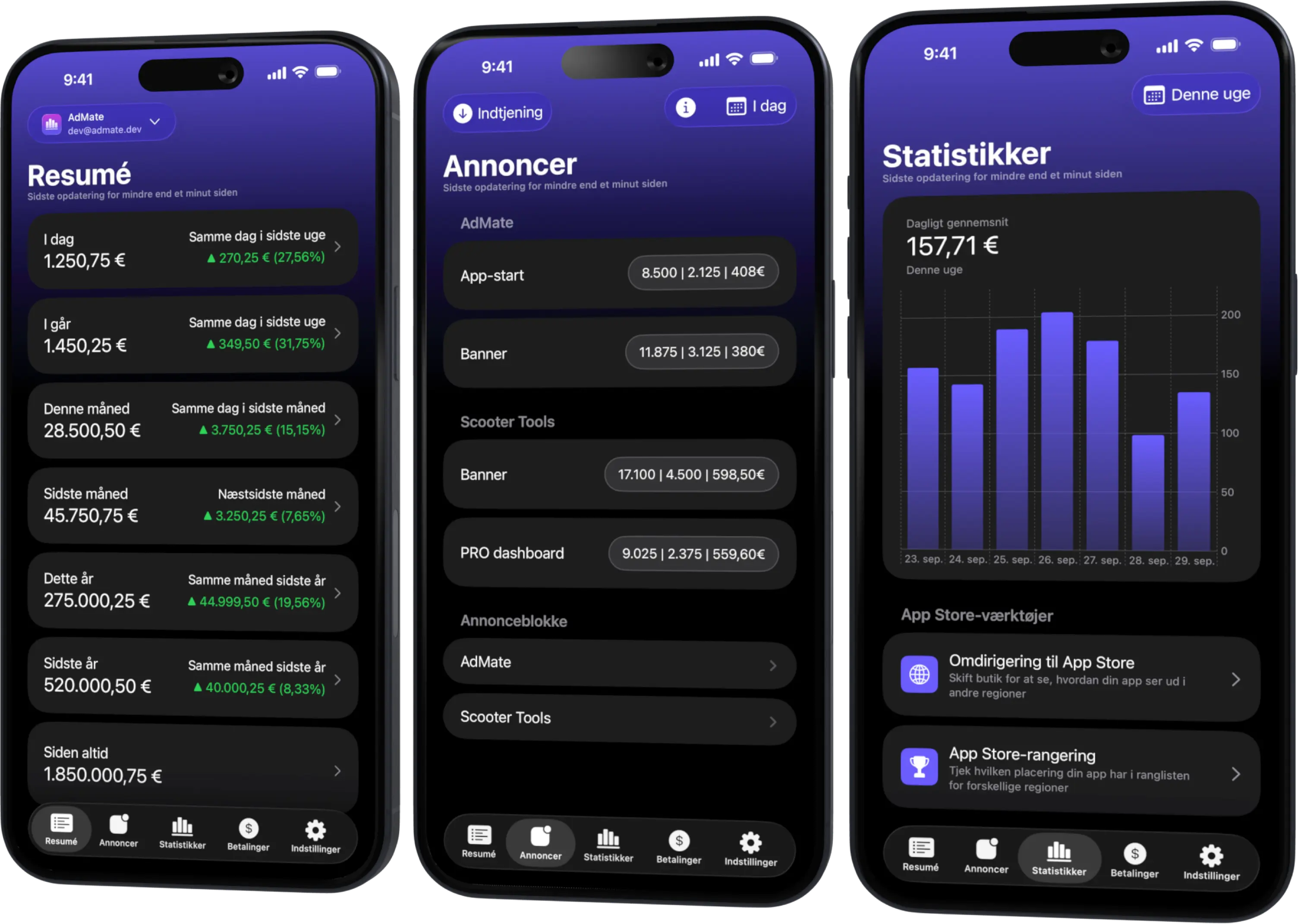
Overvåg indtægter, klik, eCPM, abonnementer, installationer og betalinger på iPhone, iPad, Mac og Apple Watch
Det skal du bruge fra App Store Connect
Forbered de værdier, som Apple viser under Brugere og adgang for API-nøglen:
- Key ID, som identificerer API-nøglen;
- Issuer ID, som identificerer udstederen af App Store Connect API;
- indholdet af eller filen med den private .p8-nøgle;
- et tydeligt kontoalias til AdMate;
- leverandørnummeret, når den ønskede salgs- eller økonomirapport kræver det.
Den rolle, der er tildelt nøglen, styrer, hvad Apple returnerer. En nøgle, der kan vise apps, kan stadig mangle adgang til salgs- eller økonomidata. Brug den snævreste passende rolle, men sørg for, at den dækker de rapporter, du rent faktisk vil læse.
Apple tillader normalt kun, at filen med den private nøgle downloades én gang. Opbevar originalen sikkert uden for kodearkivet og uden for skærmbilleder. Hvis filen mistes eller eksponeres, så tilbagekald nøglen og opret en ny i stedet for at bede nogen sende den via chat.
Tilføj kontoen i AdMate
- Åbn Indstillinger og kontoadministration.
- Vælg at tilføje en App Store Connect-konto.
- Indtast et genkendeligt visningsnavn.
- Tilføj Key ID og Issuer ID præcis, som Apple angiver dem.
- Importér eller indsæt den private nøgle via skærmen til loginoplysninger.
- Tilføj leverandørnummeret, når økonomi- eller salgsrapporter kræver det.
- Gem kontoen, og lad AdMate validere loginoplysningerne.
- Åbn kontooversigten, og bekræft, at de forventede apps vises.
Redigér ikke .p8-nøglens sidehoved eller sidefod manuelt. Ekstra tekst, manglende linjeskift eller en nøgle fra en anden udsteder forhindrer, at tokenet kan oprettes.
Tjek hvert dataområde for sig
En grøn oversigt beviser ikke, at alle App Store Connect-endpoints er tilgængelige. Tjek de områder, du vil bruge:
Apps og metadata
Bekræft, at de forventede apps og ikoner vises. En manglende app kan betyde, at nøglen tilhører en anden udbyderorganisation, eller at dens rolle er begrænset.
Anmeldelser
Åbn visningen med anmeldelser, og tjek en kendt app. Anmeldelser er butiks- og landedata; en gyldig tom visning kan blot betyde, at der ikke er nogen matchende anmeldelser.
Analyser
Vælg en fuld periode, og tag højde for, hvornår Apple gør rapporterne tilgængelige. Nogle analyserapporter er ikke umiddelbare og har deres egen detaljegrad og forsinkelse.
Salg og provenu
Mærk kundesalg og udviklerprovenu hver for sig. Det er ikke den samme værdi, og ingen af dem må forveksles med en bankudbetaling.
Økonomirapporter
Økonomirapporter bruger Apples afsluttede rapportperioder og kan kræve det rigtige leverandørnummer og den rigtige rolle. Brug dem til afstemning i stedet for at forvente, at den aktuelle dag vises.
Fejlfind forbindelsen
Ugyldig nøgle eller signatur
Kontrollér Key ID, Issuer ID og den private nøgle igen som et samlet sæt. En gyldig nøgle med den forkerte udsteder fejler stadig. Hvis nøglen kan være eksponeret, så tilbagekald den, før du tester videre.
Apps indlæses, men økonomirapporter gør ikke
Tjek API-nøglens rolle, leverandørnummeret og den ønskede økonomiperiode. Adgang til metadata garanterer ikke adgang til økonomidata.
Analyser viser ingen data
Brug et understøttet historisk interval, kontrollér, at rapporten er blevet tilgængelig, og bekræft, at den valgte app har genereret den ønskede måling.
En anden organisations apps vises
Fjern kontoen, og tilføj nøglen fra den rigtige udbyder. Slå ikke totaler fra to organisationer sammen, blot fordi deres apps bruger den samme navnekonvention for bundles.
Flere App Store Connect-konti
AdMate understøtter mere end én konto. Brug aliaser, der identificerer organisationen, ikke den person, der oprettede nøglen. Når en nøgle udskiftes, så erstat den i den rigtige konto, og test apps, analyser og økonomi hver for sig.
Til sammenligninger med abonnementsanalyser kan du læse, hvorfor totalerne i App Store Connect og RevenueCat er forskellige.
Ofte stillede spørgsmål
Har AdMate brug for adgangskoden til mit Apple-id?
Nej. Forbindelsen bruger en App Store Connect API-nøgle, udstederen og tilhørende id’er. Indtast eller del aldrig en Apple-id-adgangskode til denne opsætning.
Hvorfor indlæses apps, men ikke provenu?
Nøglen kan have tilstrækkelig tilladelse til appmetadata, men ikke til salg eller økonomi, eller leverandørnummer og rapportperiode kan mangle.
Kan jeg genbruge én nøgle på flere AdMate-enheder?
Teknisk kan de samme oplysninger virke, men hver ekstra kopi øger eksponeringen. Følg din organisations politik for nøglehåndtering, og tilbagekald nøgler fra enheder, der ikke længere skal have adgang.
Er App Store Connects skøn endelige regnskabsværdier?
Nej. Brug afsluttede økonomirapporter og faktiske udbetalinger til regnskabet.
Alle dine indtægter i ét dashboard
Følg AdMob, AdSense, RevenueCat og App Store Connect på tværs af flere konti med filtre efter app, platform og land
Overvåg indtægter, klik, eCPM, abonnementer, installationer og betalinger på iPhone, iPad, Mac og Apple Watch