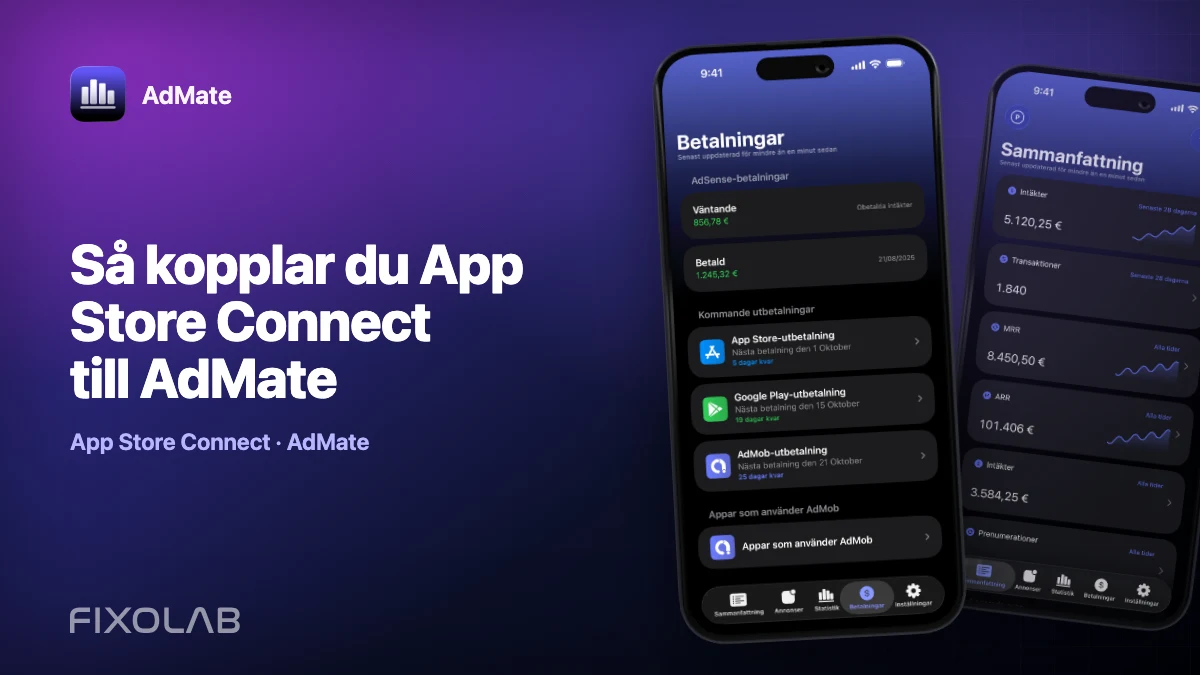
Så kopplar du App Store Connect till AdMate
App Store Connect innehåller flera typer av data: appmetadata, recensioner, analyser, försäljning, uppskattade intäkter och slutliga finansiella rapporter. AdMate kan samla dessa i samma app som du använder för AdMob och RevenueCat, men anslutningen måste ha rätt identifierare och behörigheter.
Konfigurationen använder en API-nyckel för App Store Connect. Behandla den privata nyckeln som ett lösenord: importera den bara i skärmen för inloggningsuppgifter och bifoga den aldrig till en supportbegäran.
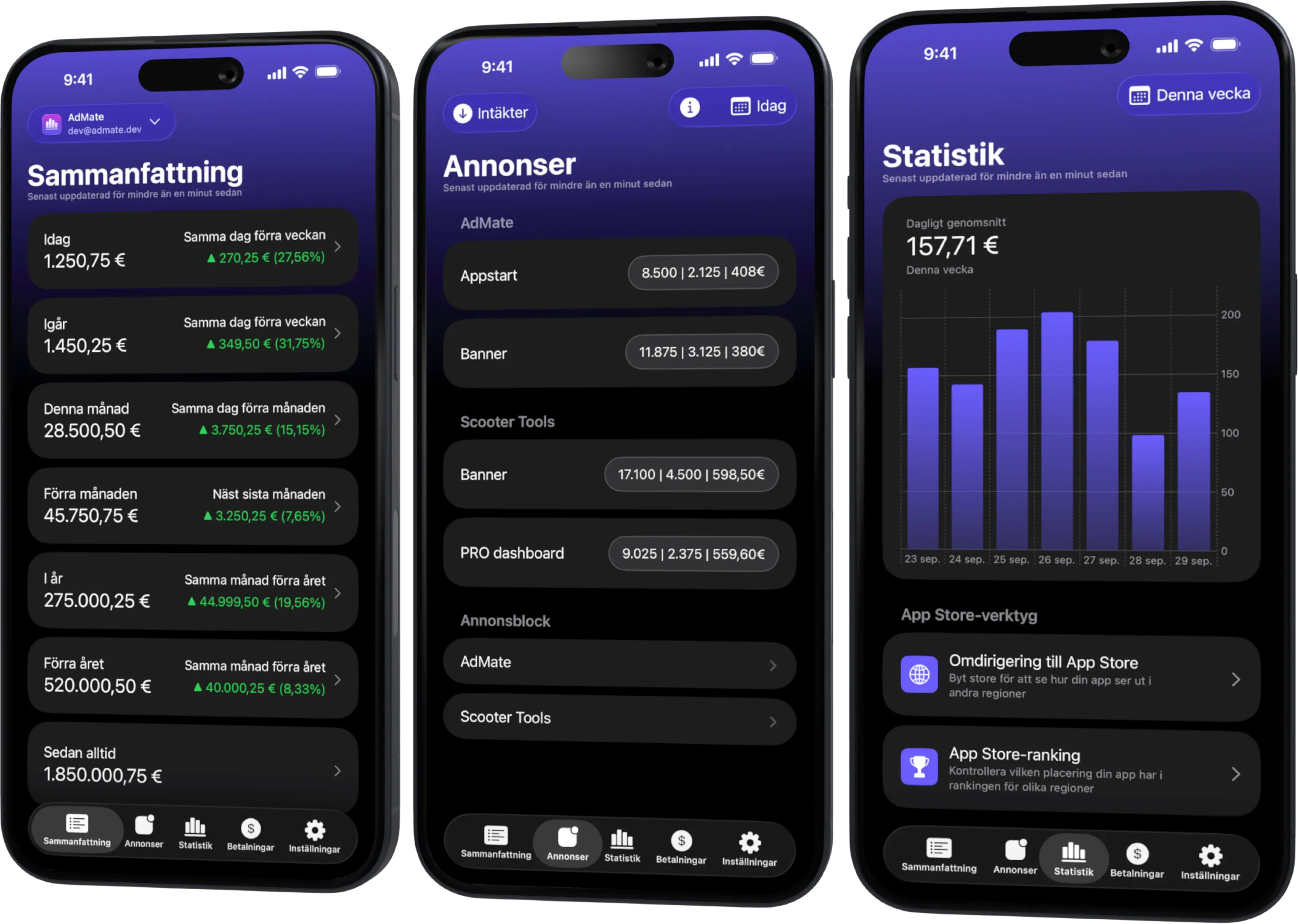
Alla dina intäkter i en enda panel
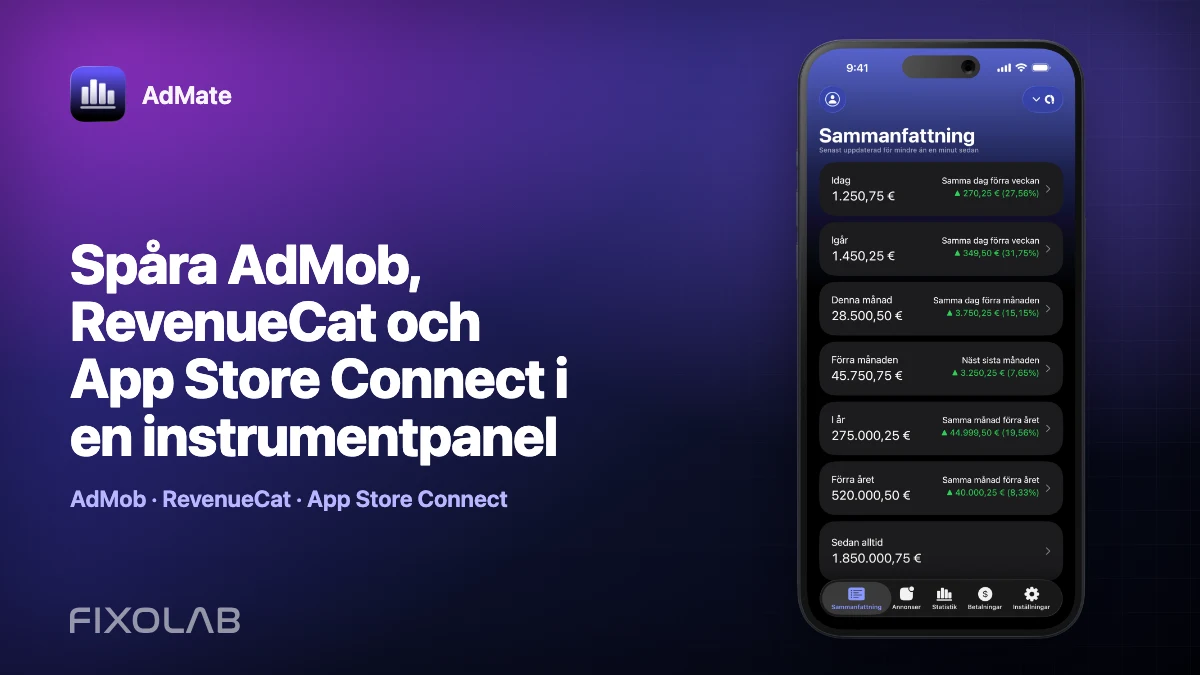
Följ AdMob, AdSense, RevenueCat och App Store Connect i flera konton med filter efter app, plattform och land
Övervaka intäkter, klick, eCPM, prenumerationer, installationer och betalningar på iPhone, iPad, Mac och Apple Watch
Det här behöver du från App Store Connect
Förbered de värden som Apple visar under Användare och åtkomst för API-nyckeln:
- Key ID, som identifierar API-nyckeln;
- Issuer ID, som identifierar utfärdaren av App Store Connect API;
- innehållet i eller filen med den privata .p8-nyckeln;
- ett tydligt kontoalias för AdMate;
- leverantörsnumret när den begärda försäljnings- eller finansrapporten kräver det.
Rollen som tilldelats nyckeln styr vad Apple returnerar. En nyckel som kan lista appar kan ändå sakna åtkomst till försäljnings- eller finansdata. Använd den snävaste lämpliga rollen, men se till att den täcker de rapporter du faktiskt tänker läsa.
Apple låter normalt bara filen med den privata nyckeln laddas ned en gång. Förvara originalet säkert, utanför kodförrådet och utanför skärmbilder. Om filen tappas bort eller exponeras, återkalla nyckeln och skapa en ny i stället för att be någon skicka den via chatt.
Lägg till kontot i AdMate
- Öppna Inställningar och kontohanteringen.
- Välj att lägga till ett App Store Connect-konto.
- Ange ett lättigenkännligt visningsnamn.
- Lägg till Key ID och Issuer ID exakt som Apple anger dem.
- Importera eller klistra in den privata nyckeln via skärmen för inloggningsuppgifter.
- Lägg till leverantörsnumret när finans- eller försäljningsrapporter kräver det.
- Spara kontot och låt AdMate validera inloggningsuppgifterna.
- Öppna kontosammanfattningen och bekräfta att de förväntade apparna visas.
Redigera inte .p8-nyckelns sidhuvud eller sidfot manuellt. Extra text, saknade radbrytningar eller en nyckel från en annan utfärdare förhindrar att token skapas.
Kontrollera varje dataområde separat
En grön sammanfattning bevisar inte att varje App Store Connect-slutpunkt är tillgänglig. Kontrollera de områden du tänker använda:
Appar och metadata
Bekräfta att de förväntade apparna och ikonerna visas. En saknad app kan tyda på att nyckeln hör till en annan leverantörsorganisation eller att rollen är begränsad.
Recensioner
Öppna recensionsvyn och kontrollera en känd app. Recensioner är butiks- och landsdata; en giltig tom vy kan helt enkelt betyda att det inte finns några matchande recensioner.
Analyser
Välj en hel period och räkna med Apples tid för att göra rapporter tillgängliga. Vissa analysrapporter kommer inte direkt och har egen detaljnivå och fördröjning.
Försäljning och intäkter
Märk kundförsäljning och utvecklarintäkter separat. De är inte samma värde, och inget av dem ska förväxlas med en bankutbetalning.
Finansiella rapporter
Finansiella rapporter använder Apples avslutade rapportperioder och kan kräva rätt leverantörsnummer och roll. Använd dem för avstämning i stället för att förvänta dig att innevarande dag ska visas.
Felsök anslutningen
Ogiltig nyckel eller signatur
Kontrollera Key ID, Issuer ID och privat nyckel igen som en uppsättning. En giltig nyckel ihop med fel utfärdare misslyckas ändå. Om nyckeln kan ha exponerats, återkalla den innan du testar vidare.
Apparna läses in men inte de finansiella rapporterna
Kontrollera API-nyckelns roll, leverantörsnumret och den begärda finansiella perioden. Åtkomst till metadata garanterar inte åtkomst till finansdata.
Analyserna visar inga data
Använd ett historiskt intervall som stöds, kontrollera att rapporten har blivit tillgänglig och bekräfta att den valda appen har genererat det begärda nyckeltalet.
En annan organisations appar visas
Ta bort kontot och lägg till nyckeln från rätt leverantör. Slå inte ihop summor från två organisationer bara för att deras appar följer samma namngivning av bundles.
Flera App Store Connect-konton
AdMate stöder mer än ett konto. Använd alias som identifierar organisationen, inte personen som skapade nyckeln. När en nyckel byts ut, ersätt den i rätt konto och testa appar, analyser och finanser var för sig.
För jämförelser med prenumerationsanalys, läs varför summorna i App Store Connect och RevenueCat skiljer sig åt.
Vanliga frågor
Behöver AdMate lösenordet till mitt Apple-ID?
Nej. Anslutningen använder en API-nyckel för App Store Connect, utfärdaren och tillhörande identifierare. Ange eller dela aldrig ett Apple-ID-lösenord för den här konfigurationen.
Varför läses apparna in men inte intäkterna?
Nyckeln kan ha tillräcklig behörighet för appmetadata men inte för försäljning eller finanser, eller så saknas leverantörsnummer och rapportperiod.
Kan jag återanvända en nyckel på flera AdMate-enheter?
Tekniskt kan samma uppgifter fungera, men varje extra kopia ökar exponeringen. Följ din organisations policy för nyckelhantering och återkalla nycklar från enheter som inte längre ska ha åtkomst.
Är uppskattningarna i App Store Connect slutliga bokföringsvärden?
Nej. Använd avslutade finansiella rapporter och faktiska utbetalningar för bokföringen.
Alla dina intäkter i en enda panel
Följ AdMob, AdSense, RevenueCat och App Store Connect i flera konton med filter efter app, plattform och land
Övervaka intäkter, klick, eCPM, prenumerationer, installationer och betalningar på iPhone, iPad, Mac och Apple Watch