複数の AdMob アカウントを 1 つのダッシュボードで管理する方法
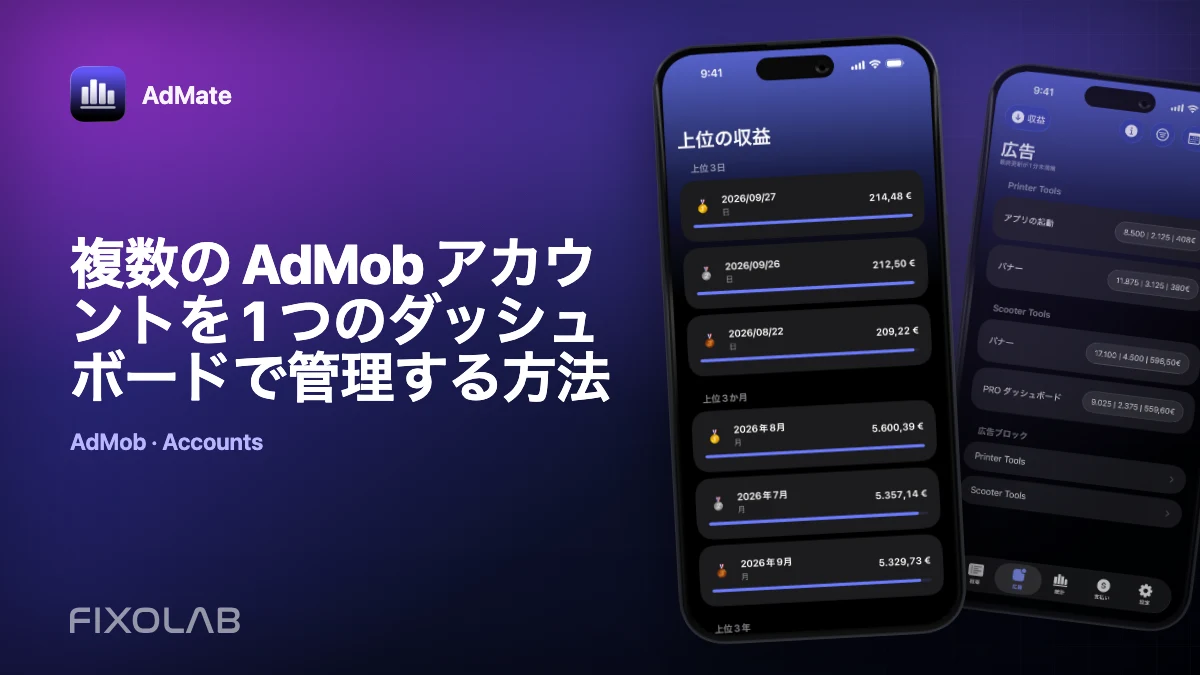
個人のアプリ、スタジオのポートフォリオ、クライアントのパブリッシャーを管理する開発者にとって、複数の AdMob アカウントを持つことは珍しくありません。AdMate は複数の Google 広告アカウントの接続に対応していますが、役立つマルチアカウントのダッシュボードにするには、名前の付け方、範囲、アクセス管理を徹底する必要があります。
目的は、どのパブリッシャーの数字なのかを見失わずに、アカウントをすばやく切り替えることです。
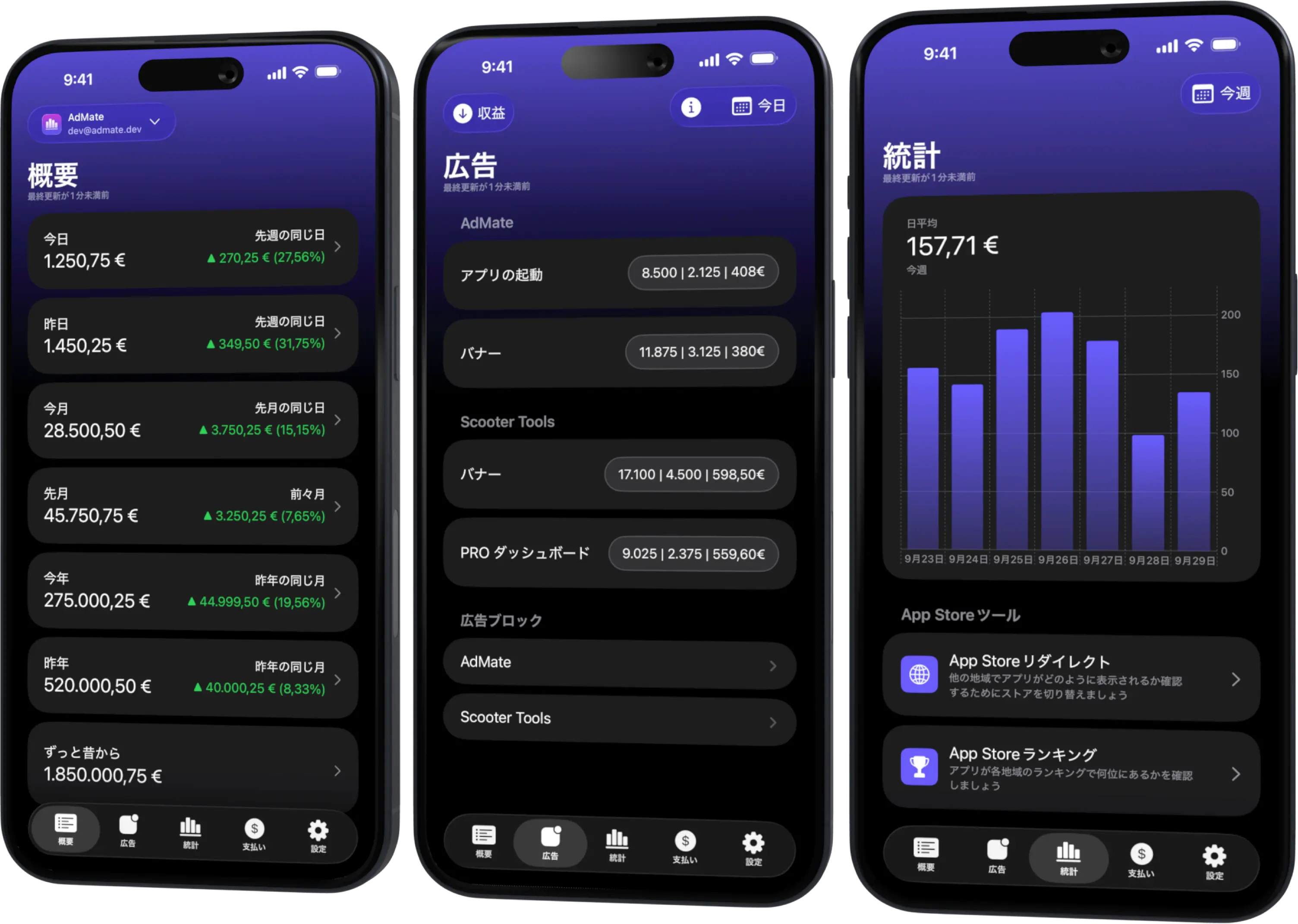
すべての収益を1つのダッシュボードで
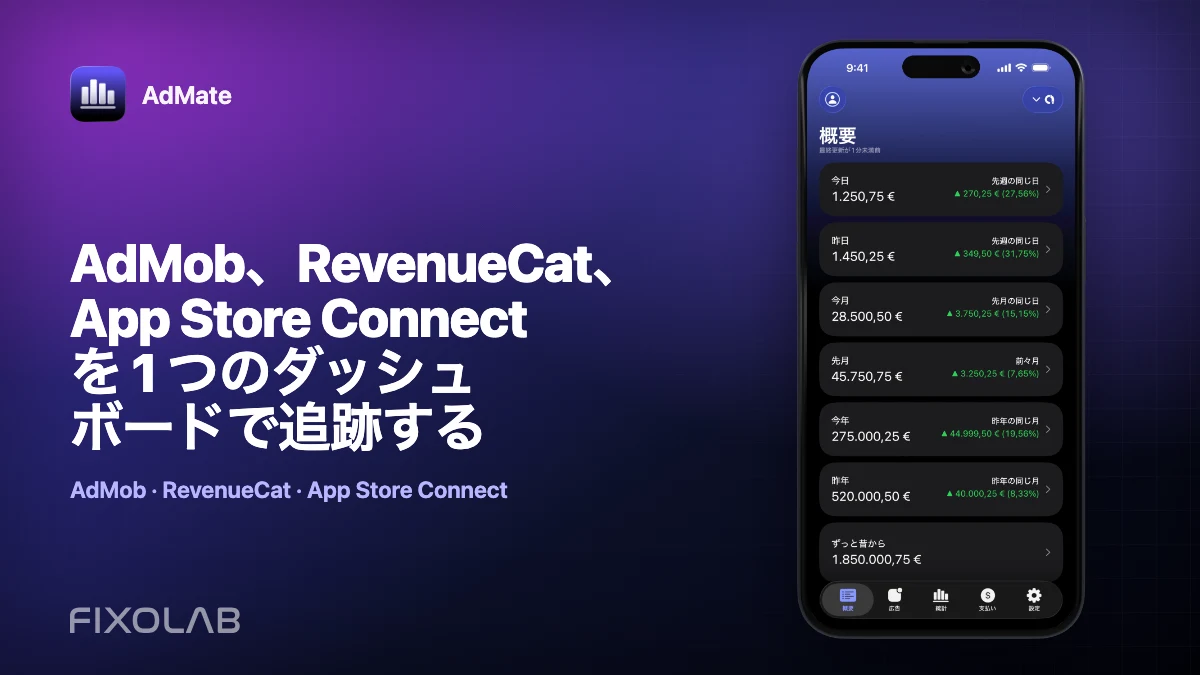
複数のアカウントのAdMob、AdSense、RevenueCat、App Store Connectをアプリ、プラットフォーム、国別のフィルターで確認
iPhone、iPad、Mac、Apple Watchで収益、クリック、eCPM、サブスクリプション、インストール、支払いを監視
アカウントは意図をもって追加する
AdMob アカウントのセクションから、Google ID を 1 つずつ接続します。サインインしたら、次の ID を追加する前に、パブリッシャーとアクセスできるアプリを確認してください。
接続はアプリごとではなく、必要な ID ごとに 1 つにします。2 つの ID が同じパブリッシャーにアクセスできる場合は、どちらを維持する接続にするか決めてください。両方を残すと、紛らわしい重複したポートフォリオ表示になることがあります。
組織やパブリッシャーで名前を付ける
メールアドレスが最適なラベルとは限りません。担当者の役割は変わり、代理店は複数のクライアントを管理します。スタジオ名やクライアント名など、ビジネスの範囲がわかる名前を付け、機密性の高いパブリッシャー ID はスクリーンショットに含めないようにしましょう。
よいラベルは、金額を読む前に「これは誰のデータか」に答えてくれます。
クライアントと個人のデータを分ける
あるクライアントを確認している最中に、別のクライアントの収益が見えてしまう合算の指標を作らないでください。アカウントごとの表示を使い、画面を共有する前にアクティブなアカウントを確認します。
定期的なレポートでは、次の点を守ります。
- 各アカウントに属するアプリを記録する
- すべてのアカウントで同じレポート期間を使う
- 通貨を常に表示しておく
- アカウントのメールアドレスが写ったスクリーンショットを避ける
- 契約が終わったらアカウントを削除する
アカウントを公平に比較する
パブリッシャーごとにアプリ数、ユーザー層、広告フォーマットが異なるため、収益の絶対額だけでは誤解を招くことがあります。次の観点で比較してください。
- 収益と表示回数をあわせて見る
- eCPM を国やフォーマットの構成とあわせて見る
- 同じ長さの確定した期間を使う
- 同じ通貨か、明確に記録した換算を使う
- 各パブリッシャー内でのアプリ別の寄与を見る
確定していない 1 日分のデータだけで、クライアントの成果を順位付けしないでください。
合計の重複を避ける
接続した 2 つの ID が、同じ AdMob パブリッシャーにアクセスできる場合があります。ポートフォリオを合計する前に、次を行います。
- 各アカウントの詳細を開く。
- パブリッシャーとアプリ一覧を確認する。
- 重複しているパブリッシャーやアプリを見つける。
- 合算表示に使う正式な接続を 1 つ選ぶ。
- もう 1 つは、アクセスや継続性の目的が明確な場合にだけ残す。
広告収益を別の分析サービスに取り込んでいる場合も同じ注意が必要です。2 つのダッシュボードに表示されている数字が、2 つの収益源を意味するとは限りません。
アクセス権の変更に対応する
クライアントや管理者が権限を変更すると、アカウントには接続できても、返されるアプリが少なくなることがあります。まず AdMob の正式なアクセス権を確認し、そのあとで認証を更新してください。
スタッフが退職する場合は、次の手順を取ります。
- Google 側のアクセス権を削除または更新する。
- その人が管理していたデバイスから接続を削除する。
- 必要に応じて、組織で管理する ID を追加する。
- レポートが引き続き想定どおりのアプリを対象にしているか確認する。
- アクセスを維持するために認証情報をやり取りしない。
複数アカウントの毎日のルーティン
- メインアプリを更新する。
- 最初のアカウントを開き、ラベルを確認する。
- 同じ確定期間を確認する。
- 収益、表示回数、eCPM の変化を記録する。
- 変化の原因となったアプリや広告ユニットを開く。
- 各アカウントで同じ手順を繰り返す。
- 重複と通貨を確認してから、合算した数字を使う。
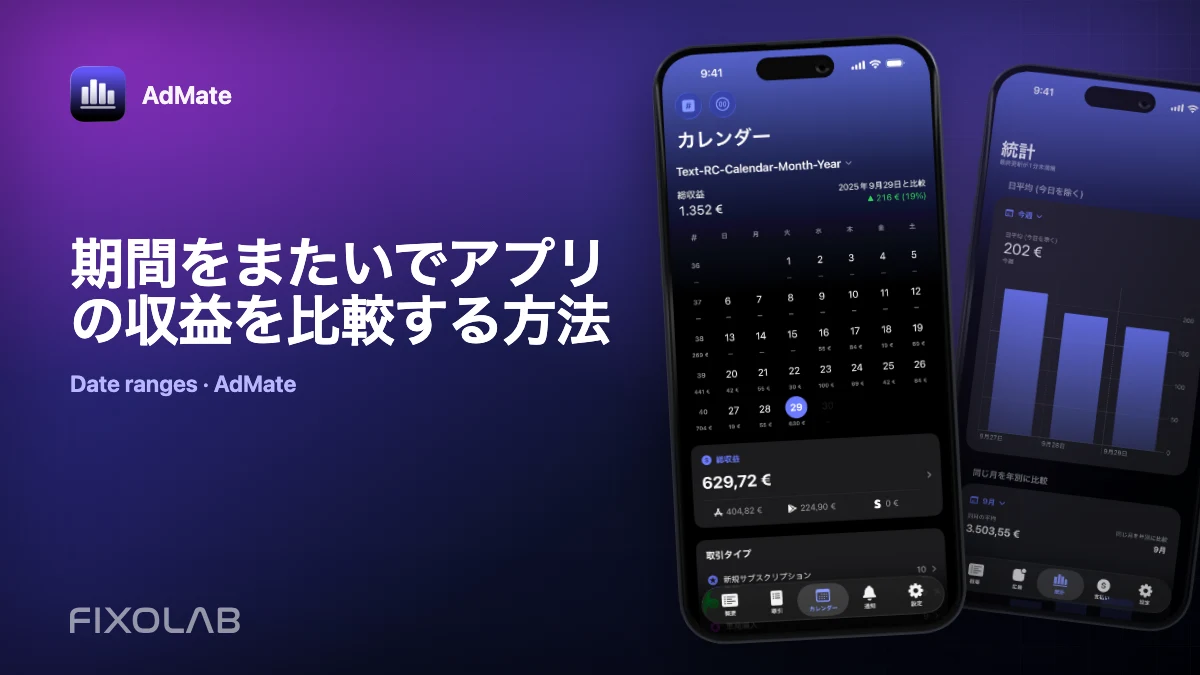
期間の決め方については、期間をまたいでアプリの収益を比較する方法 を参照してください。
セキュリティのチェックリスト
- 共有パスワードではなく、プロバイダーの認証を使う
- デバイスを保護し、不要になったアクセス権は削除する
- サポート用の資料ではメールアドレスとパブリッシャー ID を伏せる
- クライアントの機密情報をスクリーンショットの横のメモに保存しない
- 接続しているアカウントを定期的に見直す
よくある質問
AdMob アカウントはいくつ追加できますか?
AdMate は複数アカウントでの利用を前提に設計されています。ただし実際の上限は、プロバイダーの認証と、アクセスが許可されているアカウントによって決まります。
2 つの Google アカウントで同じパブリッシャーが表示されることはありますか?
はい。合算した合計を作る前に重複を見つけてください。
通貨が異なるアカウントをそのまま合計してもよいですか?
明示的な換算ルールと日付がない限り、避けてください。行を分けるか、記録したレポート通貨を使うことをおすすめします。
アカウントからアプリが消えたのはなぜですか?
Google 側のユーザー権限とアプリの権限を確認し、そのあと AdMate でアカウントを更新してください。
すべての収益を1つのダッシュボードで
複数のアカウントのAdMob、AdSense、RevenueCat、App Store Connectをアプリ、プラットフォーム、国別のフィルターで確認
iPhone、iPad、Mac、Apple Watchで収益、クリック、eCPM、サブスクリプション、インストール、支払いを監視