Comment suivre plusieurs comptes AdMob dans un seul tableau de bord
Avoir plusieurs comptes AdMob est courant lorsqu’un développeur gère ses apps personnelles, le portefeuille d’un studio et des éditeurs clients. AdMate prend en charge plusieurs comptes publicitaires Google connectés, mais un tableau de bord multi-comptes utile demande de la rigueur dans les noms, le périmètre et les accès.
L’objectif est de passer rapidement d’un compte à l’autre sans perdre de vue quel éditeur a produit chaque chiffre.
Tous vos revenus dans un seul tableau de bord
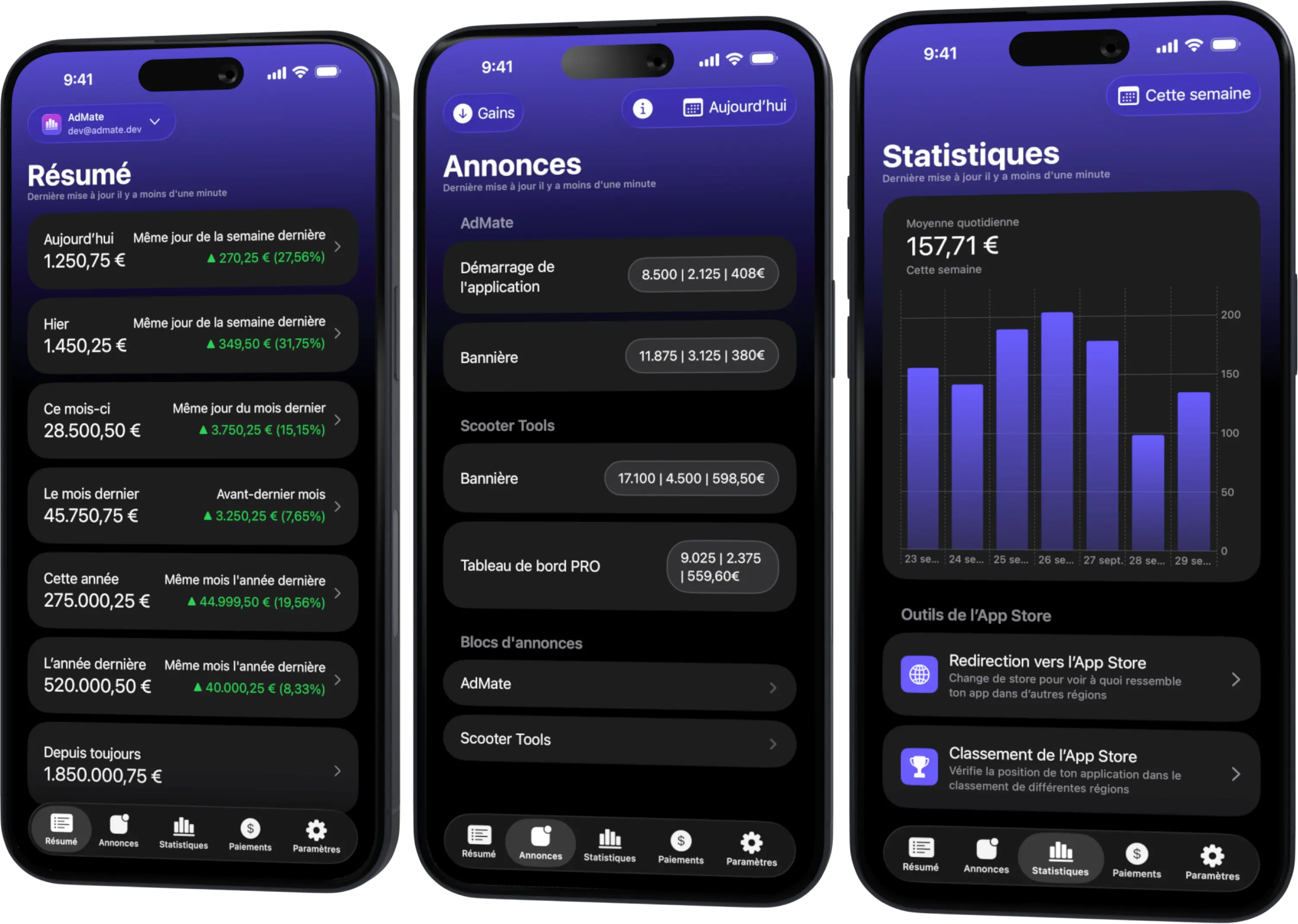
Suivez AdMob, AdSense, RevenueCat et App Store Connect sur plusieurs comptes avec des filtres par app, plateforme et pays
Surveillez les revenus, clics, eCPM, abonnements, installations et paiements sur iPhone, iPad, Mac et Apple Watch
Ajoutez les comptes de façon réfléchie
Connectez chaque identité Google depuis la section des comptes AdMob. Après la connexion, vérifiez l’éditeur et les apps accessibles avant d’ajouter l’identité suivante.
Utilisez une connexion par identité nécessaire, pas une par app. Si deux identités donnent accès au même éditeur, décidez laquelle est la connexion maintenue. Garder les deux peut produire des vues de portefeuille en double déroutantes.
Nommez par organisation ou par éditeur
Une adresse e-mail n’est pas toujours le meilleur libellé. Les personnes changent de rôle et les agences gèrent plusieurs clients. Préférez un nom qui identifie le périmètre de l’activité, comme le studio ou le client, tout en gardant les identifiants sensibles de l’éditeur hors des captures d’écran.
Un bon libellé répond à la question « à qui appartiennent ces données ? » avant même que vous lisiez le montant.
Séparez les données clients et personnelles
Ne construisez pas un indicateur combiné qui expose les revenus d’un client pendant que vous en examinez un autre. Utilisez des vues propres à chaque compte et vérifiez le compte actif avant de partager votre écran.
Pour les rapports récurrents :
- documentez quelles apps appartiennent à chaque compte ;
- utilisez la même période de rapport pour tous les comptes ;
- gardez les devises visibles ;
- évitez les captures d’écran contenant les adresses e-mail des comptes ;
- supprimez le compte lorsque la mission prend fin.
Comparez les comptes équitablement
Les revenus absolus seuls peuvent être trompeurs, car les éditeurs diffèrent par le nombre d’apps, l’audience et les formats publicitaires. Comparez :
- les revenus et les impressions ensemble ;
- l’eCPM avec la répartition par pays et par format ;
- des périodes complètes de même durée ;
- la même devise ou des conversions clairement documentées ;
- les contributions de chaque app au sein de chaque éditeur.
Ne classez pas les performances des clients à partir d’une seule journée incomplète.
Évitez les totaux en double
Deux identités connectées peuvent parfois accéder au même éditeur AdMob. Avant d’additionner un portefeuille :
- ouvrez le détail de chaque compte ;
- identifiez son éditeur et sa liste d’apps ;
- repérez les éditeurs ou apps qui se recoupent ;
- choisissez une connexion de référence pour la vue combinée ;
- ne conservez la seconde que si elle sert un objectif clair d’accès ou de continuité.
La même mise en garde s’applique lorsque les revenus publicitaires sont importés dans un autre outil d’analyse. Un chiffre qui apparaît dans deux tableaux de bord ne représente pas forcément deux sources de revenus.
Gérez les changements d’accès
Lorsqu’un client ou un administrateur modifie les autorisations, le compte peut se connecter tout en renvoyant moins d’apps. Vérifiez d’abord l’accès officiel dans AdMob, puis actualisez l’autorisation.
Si un collaborateur part :
- supprimez ou mettez à jour ses accès côté Google ;
- supprimez la connexion des appareils qu’il contrôlait ;
- ajoutez une identité d’organisation maintenue si nécessaire ;
- vérifiez que les rapports couvrent toujours les apps attendues ;
- n’échangez jamais d’identifiants pour conserver un accès.
Une routine quotidienne multi-comptes
- Actualisez l’app principale.
- Ouvrez le premier compte et vérifiez son libellé.
- Examinez la même plage de dates complète.
- Notez l’évolution des revenus, des impressions et de l’eCPM.
- Ouvrez l’app ou le bloc d’annonces à l’origine du changement.
- Répétez l’opération pour chaque compte.
- N’utilisez un chiffre combiné qu’après avoir vérifié les doublons et les devises.
Pour construire les périodes, suivez comment comparer les revenus d’une app sur différentes périodes.
Liste de contrôle de sécurité
- utilisez l’autorisation du fournisseur plutôt que des mots de passe partagés ;
- protégez l’appareil et retirez l’accès lorsqu’il n’est plus nécessaire ;
- masquez les e-mails et les identifiants d’éditeur dans les documents d’assistance ;
- ne stockez pas de secrets clients dans des notes à côté des captures d’écran ;
- passez régulièrement en revue les comptes connectés.
Questions fréquentes
Combien de comptes AdMob puis-je ajouter ?
AdMate est conçu pour un usage multi-comptes. Les limites pratiques dépendent toutefois de l’autorisation du fournisseur et des comptes auxquels vous avez le droit d’accéder.
Deux adresses Google peuvent-elles afficher le même éditeur ?
Oui. Détectez ce recoupement avant de construire un total combiné.
Faut-il additionner directement des comptes dans des devises différentes ?
Pas sans une règle de conversion et une date explicites. Préférez des lignes séparées ou une devise de rapport documentée.
Pourquoi une app a-t-elle disparu d’un compte ?
Vérifiez les autorisations des utilisateurs et des apps côté Google, puis actualisez le compte dans AdMate.
Tous vos revenus dans un seul tableau de bord
Suivez AdMob, AdSense, RevenueCat et App Store Connect sur plusieurs comptes avec des filtres par app, plateforme et pays
Surveillez les revenus, clics, eCPM, abonnements, installations et paiements sur iPhone, iPad, Mac et Apple Watch