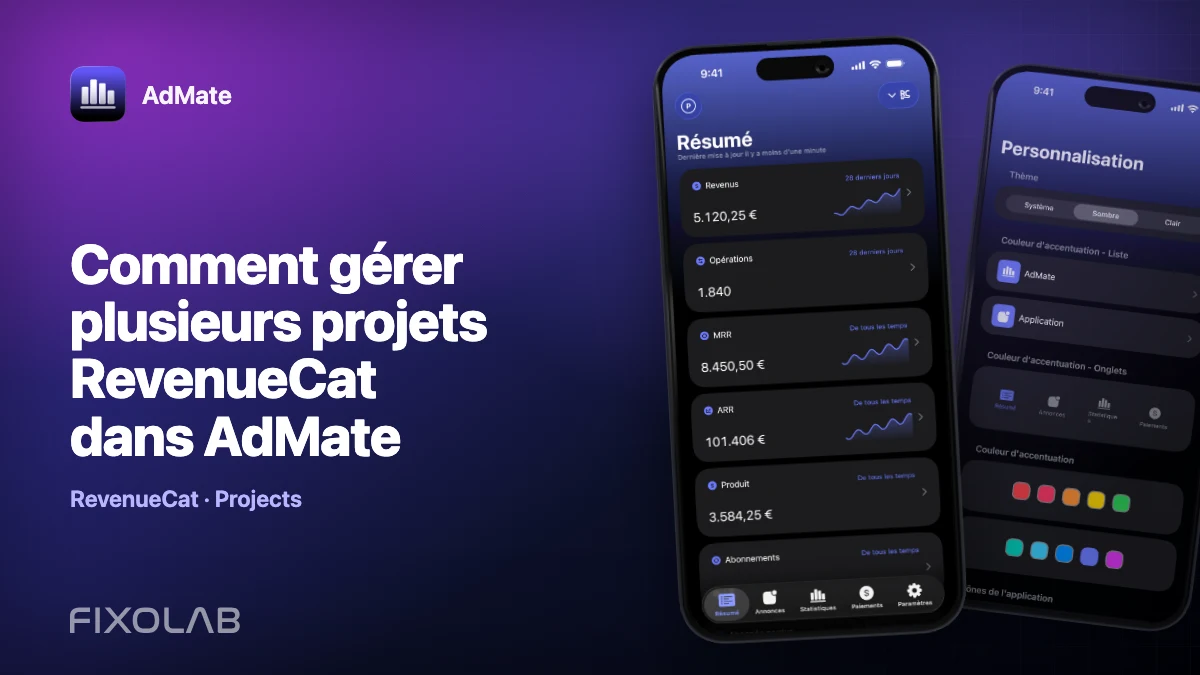
Comment gérer plusieurs projets RevenueCat dans AdMate
Une seule organisation RevenueCat peut contenir plusieurs projets, et une agence ou un studio peut travailler avec plusieurs organisations. Le modèle de compte RevenueCat d’AdMate prend en charge plusieurs comptes et projets, y compris des identifiants propres à un projet lorsque c’est nécessaire.
La difficulté n’est pas d’ajouter le deuxième projet. Elle consiste à garder l’identité, le périmètre des stores et les identifiants suffisamment clairs pour qu’une vue combinée reste fiable.
Tous vos revenus dans un seul tableau de bord
Suivez AdMob, AdSense, RevenueCat et App Store Connect sur plusieurs comptes avec des filtres par app, plateforme et pays
Surveillez les revenus, clics, eCPM, abonnements, installations et paiements sur iPhone, iPad, Mac et Apple Watch
Concevez d’abord la structure des comptes
Listez les projets avant de saisir des identifiants :
| Alias AdMate | Organisation RevenueCat | Projet | Apps et stores |
|---|---|---|---|
| Abonnements du studio | Organisation du studio | Portefeuille principal | iOS et Android |
| Client A | Organisation du client | Production | iOS uniquement |
Utilisez des alias qui gardent leur sens lorsqu’un membre de l’équipe change. Évitez de stocker des fragments de clé secrète dans le nom affiché.
Choisissez un accès au niveau du compte ou par projet
La configuration RevenueCat prise en charge peut représenter une autorisation au niveau du compte ou des clés secrètes de projet, selon le mode proposé par la version actuelle.
Un accès au niveau du compte peut faciliter la découverte lorsque l’autorisation couvre légitimement plusieurs projets. Les clés propres à un projet limitent le périmètre, mais doivent être associées avec soin. Utilisez le moindre privilège compatible avec votre façon de travailler et suivez les recommandations actuelles de RevenueCat sur les identifiants.
Ne collez jamais une clé secrète dans l’alias, les notes, les outils d’analyse ou un message d’assistance.
Ajoutez et vérifiez un projet à la fois
- Ajoutez le compte ou l’identifiant RevenueCat.
- Donnez-lui un alias au niveau de l’organisation.
- Chargez la liste des projets accessibles.
- Sélectionnez un projet.
- Vérifiez son nom, ses apps, ses stores et sa devise.
- Comparez une période clôturée avec le tableau de bord RevenueCat.
- Ne passez au projet suivant qu’une fois le premier correct.
Cette séquence rend une erreur d’association évidente. Ajouter toutes les clés d’abord puis déboguer plus tard un état combiné vide prend plus de temps.
Gardez le périmètre des stores visible
Un projet peut inclure l’App Store, Google Play et d’autres sources de revenus configurées. Pour comparer avec App Store Connect, filtrez la vue RevenueCat sur le périmètre Apple si la métrique le permet. Sinon, une transaction Android peut rendre le total RevenueCat plus élevé pour une raison tout à fait valable.
Le même principe s’applique au périmètre des apps. Ne comparez pas un projet de portefeuille avec une seule app d’un store en qualifiant la différence de revenus manquants.
Évitez les fuites entre clients
Lorsqu’un appareil contient des projets clients :
- vérifiez l’alias actif avant de partager l’écran ;
- évitez une capture combinée qui révèle le montant d’un autre client ;
- supprimez les comptes lorsque la mission prend fin ;
- renouvelez une clé de projet si sa confidentialité est incertaine ;
- ne synchronisez jamais d’identifiants via un service de notes ou de messagerie non autorisé.
AdMate peut afficher plusieurs comptes, mais la gestion des accès reste de la responsabilité de l’utilisateur et de l’organisation.
Résoudre les données manquantes
Un projet est absent
Vérifiez si l’identifiant actif a accès à ce projet. Une clé propre à un projet ne doit pas permettre de découvrir des projets sans rapport.
Les mauvaises apps apparaissent
Vérifiez la sélection du projet et les identifiants du fournisseur. Des noms d’affichage similaires ne prouvent pas que deux apps sont identiques.
Un seul projet échoue
Testez directement l’identifiant de ce projet, recherchez un renouvellement ou une révocation et supprimez les espaces ajoutés lors du copier-coller.
Le revenu combiné semble trop élevé
Vérifiez les connexions de compte en double, les recoupements de projets et si les mêmes transactions de store sont comparées ou additionnées une seconde fois via App Store Connect.
Une revue hebdomadaire des projets
Pour chaque projet :
- actualisez une période complète de sept jours ;
- vérifiez les filtres de projet et de store ;
- examinez les revenus, les transactions, les remboursements et les métriques d’abonnement pertinentes ;
- comparez avec la période précédente de même durée ;
- ouvrez l’app ou le produit à l’origine du changement ;
- notez la définition du fournisseur utilisée dans tout rapport.
Consultez revenus RevenueCat et produits App Store Connect pour rapprocher les transactions Apple.
Questions fréquentes
Un compte RevenueCat peut-il contenir plusieurs projets dans AdMate ?
Oui, lorsque l’autorisation configurée permet de les lister. Le mode par clé de projet peut nécessiter des associations séparées.
Faut-il regrouper les projets dans un seul total ?
Uniquement s’ils appartiennent au périmètre d’activité visé, utilisent des devises compatibles et ne se recoupent pas.
Pourquoi un projet affiche-t-il à la fois iOS et Android ?
Les projets RevenueCat peuvent contenir des apps de plusieurs stores. Filtrez le store lorsque vous faites une comparaison propre à un store.
Que se passe-t-il quand une clé est renouvelée ?
Remplacez l’identifiant enregistré pour le bon projet, validez-le et supprimez la clé révoquée.
Tous vos revenus dans un seul tableau de bord
Suivez AdMob, AdSense, RevenueCat et App Store Connect sur plusieurs comptes avec des filtres par app, plateforme et pays
Surveillez les revenus, clics, eCPM, abonnements, installations et paiements sur iPhone, iPad, Mac et Apple Watch