Slik administrerer du flere RevenueCat-prosjekter i AdMate
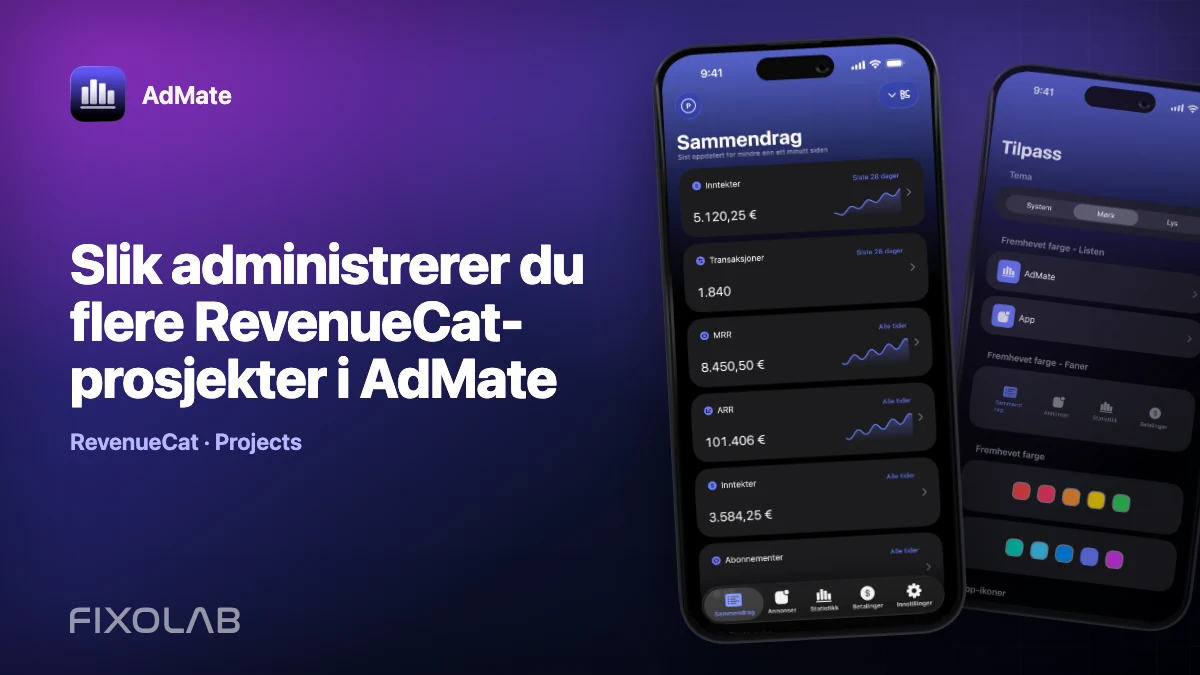
Én RevenueCat-organisasjon kan inneholde flere prosjekter, og et byrå eller studio kan jobbe med mer enn én organisasjon. AdMates kontomodell for RevenueCat støtter flere kontoer og prosjekter, inkludert prosjektspesifikk påloggingsinformasjon der det trengs.
Utfordringen er ikke å legge til det andre prosjektet, men å holde identitet, butikkomfang og påloggingsinformasjon så tydelig at en samlet visning forblir pålitelig.
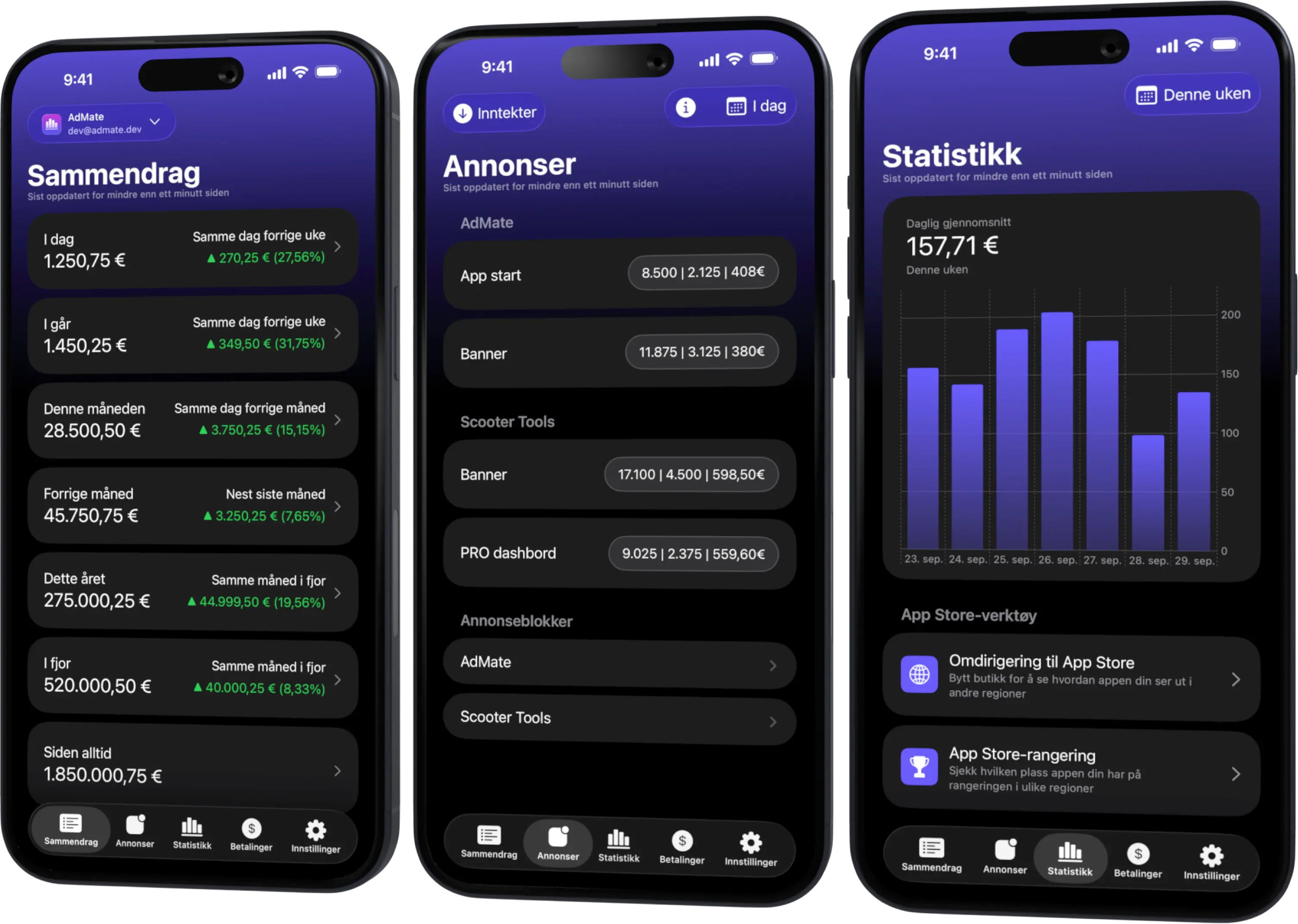
Alle inntektene dine i ett dashbord
Følg AdMob, AdSense, RevenueCat og App Store Connect på tvers av flere kontoer med filtre etter app, plattform og land
Overvåk inntekter, klikk, eCPM, abonnementer, installasjoner og betalinger på iPhone, iPad, Mac og Apple Watch
Planlegg kontostrukturen først
List opp prosjektene før du legger inn påloggingsinformasjon:
| Alias i AdMate | RevenueCat-organisasjon | Prosjekt | Apper og butikker |
|---|---|---|---|
| Studioets abonnementer | Studioets organisasjon | Hovedportefølje | iOS og Android |
| Kunde A | Kundens organisasjon | Produksjon | Bare iOS |
Bruk aliaser som fortsatt gir mening når et teammedlem byttes ut. Unngå å lagre deler av hemmelige nøkler i visningsnavnet.
Velg tilgang på kontonivå eller per prosjekt
Den støttede RevenueCat-konfigurasjonen kan representere autorisasjon på kontonivå eller hemmelige prosjektnøkler, avhengig av modusen den gjeldende versjonen tilbyr.
Tilgang på kontonivå kan gjøre oppdagelsen enklere når autorisasjonen legitimt dekker flere prosjekter. Prosjektspesifikke nøkler holder omfanget smalt, men må tilordnes nøye. Bruk minst mulig tilgang som støtter arbeidsflyten, og følg RevenueCats gjeldende veiledning for påloggingsinformasjon.
Lim aldri inn en hemmelig nøkkel i alias, notater, analyseverktøy eller en støttemelding.
Legg til og kontroller ett prosjekt om gangen
- Legg til RevenueCat-kontoen eller påloggingsinformasjonen.
- Gi den et alias på organisasjonsnivå.
- Last inn listen over tilgjengelige prosjekter.
- Velg ett prosjekt.
- Bekreft navn, apper, butikker og valuta.
- Sammenlign en lukket periode med RevenueCats dashbord.
- Gå videre til neste prosjekt først når det første er riktig.
Denne rekkefølgen gjør en tilordningsfeil åpenbar. Å legge til alle nøkler først og senere feilsøke en tom samlet visning tar lengre tid.
Hold butikkomfanget synlig
Et prosjekt kan omfatte App Store, Google Play og andre konfigurerte inntektskilder. Når du sammenligner med App Store Connect, filtrerer du RevenueCat-visningen til Apple hvis målingen tillater det. Ellers kan en Android-transaksjon gjøre RevenueCat-totalen høyere av en gyldig grunn.
Samme prinsipp gjelder appomfanget. Ikke sammenlign et porteføljeprosjekt med én enkelt app i én butikk og kall forskjellen manglende inntekter.
Unngå sammenblanding mellom kunder
Når en enhet inneholder kundeprosjekter:
- bekreft det aktive aliaset før du deler skjermen;
- unngå et samlet skjermbilde som avslører beløpet til en annen kunde;
- fjern kontoer når oppdraget avsluttes;
- bytt ut en prosjektnøkkel hvis konfidensialiteten er usikker;
- synkroniser aldri påloggingsinformasjon via en notat- eller chattjeneste som ikke er godkjent.
AdMate kan vise flere kontoer, men ansvaret for tilgang ligger fortsatt hos brukeren og organisasjonen.
Feilsøk manglende data
Et prosjekt mangler
Kontroller om den aktive påloggingsinformasjonen har tilgang til prosjektet. En prosjektspesifikk nøkkel skal ikke forventes å finne prosjekter uten sammenheng.
Feil apper vises
Kontroller prosjektvalget og leverandørens ID-er. Like visningsnavn beviser ikke at to apper er den samme.
Bare ett prosjekt feiler
Test påloggingsinformasjonen for prosjektet direkte, se etter utskifting eller tilbakekalling, og fjern mellomrom som fulgte med ved kopiering.
Den samlede inntekten virker for høy
Kontroller dupliserte kontotilkoblinger, overlappende prosjekter og om de samme butikktransaksjonene sammenlignes eller legges til på nytt via App Store Connect.
En ukentlig prosjektgjennomgang
For hvert prosjekt:
- oppdater en fullført periode på sju dager;
- bekreft prosjekt- og butikkfiltrene;
- gå gjennom inntekter, transaksjoner, refusjoner og relevante abonnementsmålinger;
- sammenlign med forrige periode av samme lengde;
- åpne appen eller produktet som drev endringen;
- noter leverandørdefinisjonen som brukes i en rapport.
Bruk RevenueCat-inntekter sammenlignet med provenyet i App Store Connect når du avstemmer Apple-transaksjoner.
Vanlige spørsmål
Kan én RevenueCat-konto inneholde flere prosjekter i AdMate?
Ja, når den konfigurerte autorisasjonen kan liste dem opp. Modusen med prosjektnøkler kan kreve separate tilordninger.
Bør prosjekter slås sammen til én total?
Bare når de hører til det tiltenkte forretningsomfanget, bruker kompatible valutaer og ikke overlapper.
Hvorfor viser ett prosjekt både iOS og Android?
RevenueCat-prosjekter kan inneholde apper fra flere butikker. Filtrer på butikk når du gjør en butikkspesifikk sammenligning.
Hva skjer når en nøkkel byttes ut?
Erstatt den lagrede påloggingsinformasjonen for riktig prosjekt, valider den og fjern den tilbakekalte nøkkelen.
Alle inntektene dine i ett dashbord
Følg AdMob, AdSense, RevenueCat og App Store Connect på tvers av flere kontoer med filtre etter app, plattform og land
Overvåk inntekter, klikk, eCPM, abonnementer, installasjoner og betalinger på iPhone, iPad, Mac og Apple Watch