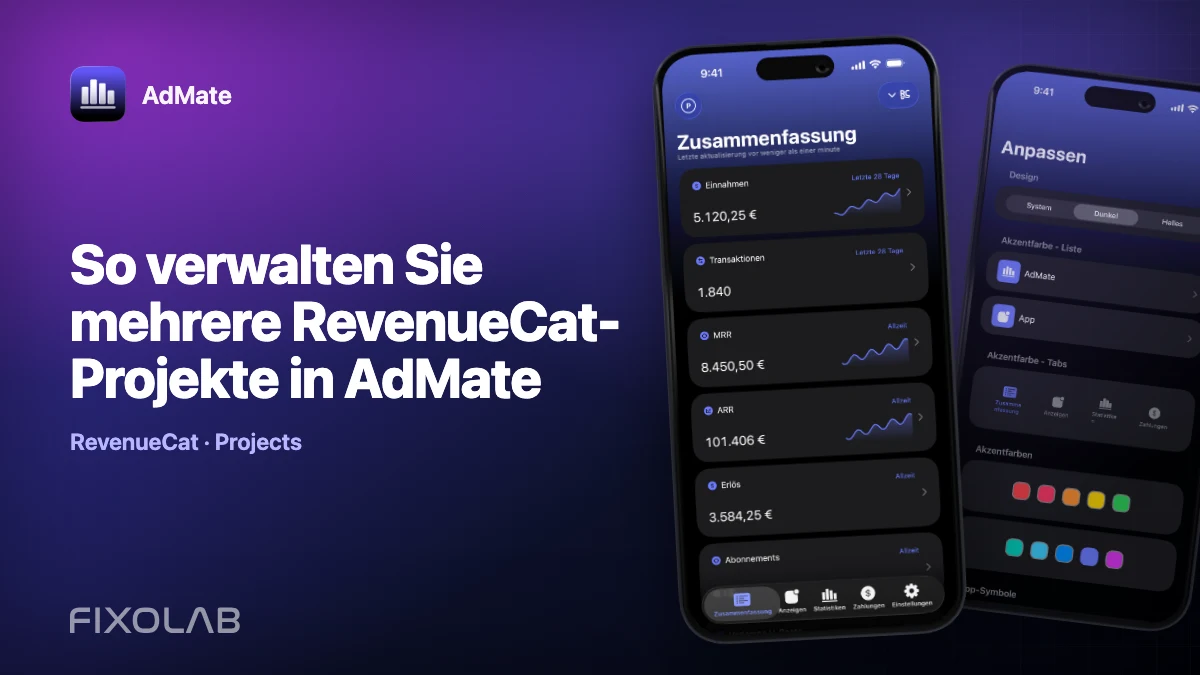
So verwalten Sie mehrere RevenueCat-Projekte in AdMate
Eine RevenueCat-Organisation kann mehrere Projekte enthalten, und eine Agentur oder ein Studio arbeitet womöglich mit mehr als einer Organisation. Das RevenueCat-Kontomodell von AdMate unterstützt mehrere Konten und Projekte, einschließlich projektspezifischer Zugangsdaten, wo nötig.
Die Herausforderung ist nicht, das zweite Projekt hinzuzufügen. Sie besteht darin, Identität, Store-Umfang und Zugangsdaten so klar zu halten, dass eine kombinierte Ansicht verlässlich bleibt.
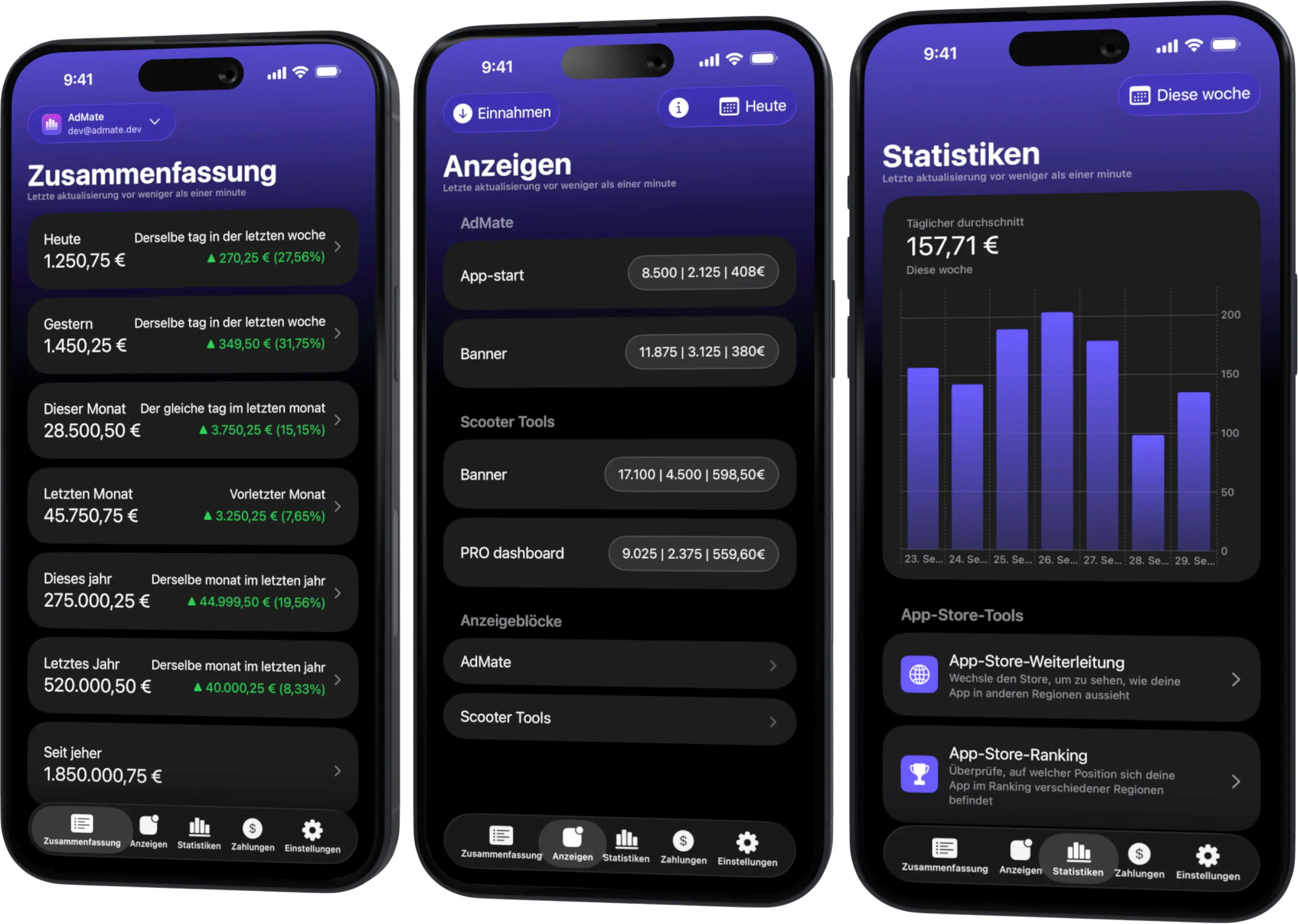
Alle Ihre Einnahmen in einem Dashboard
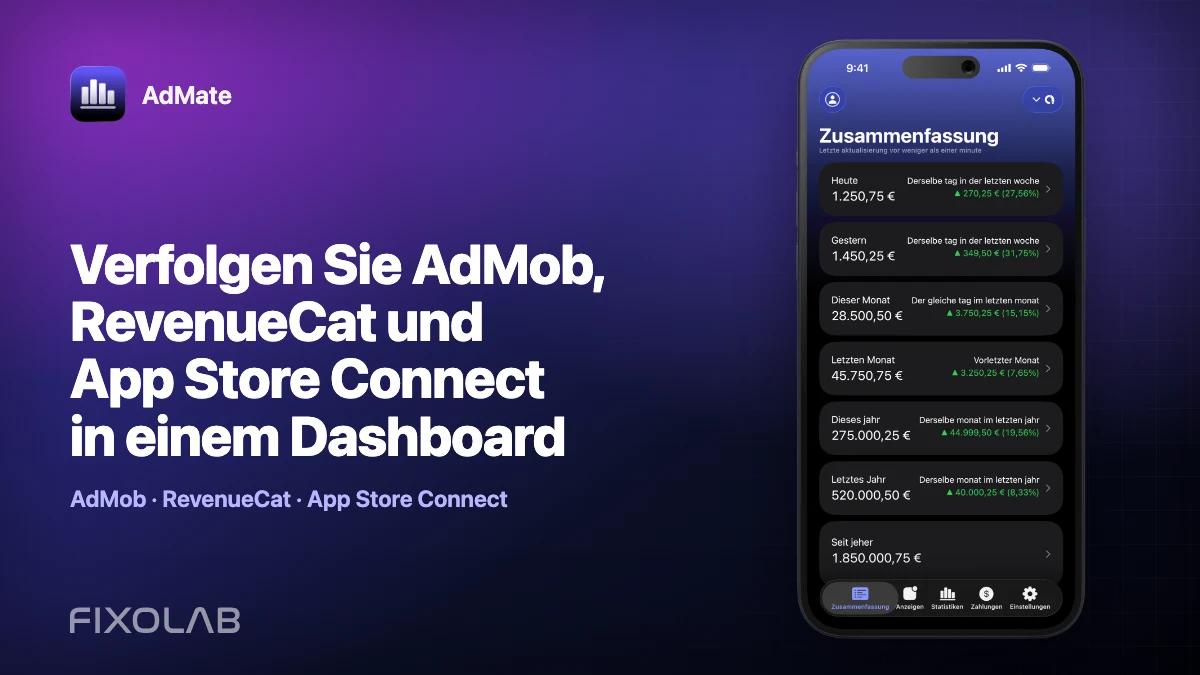
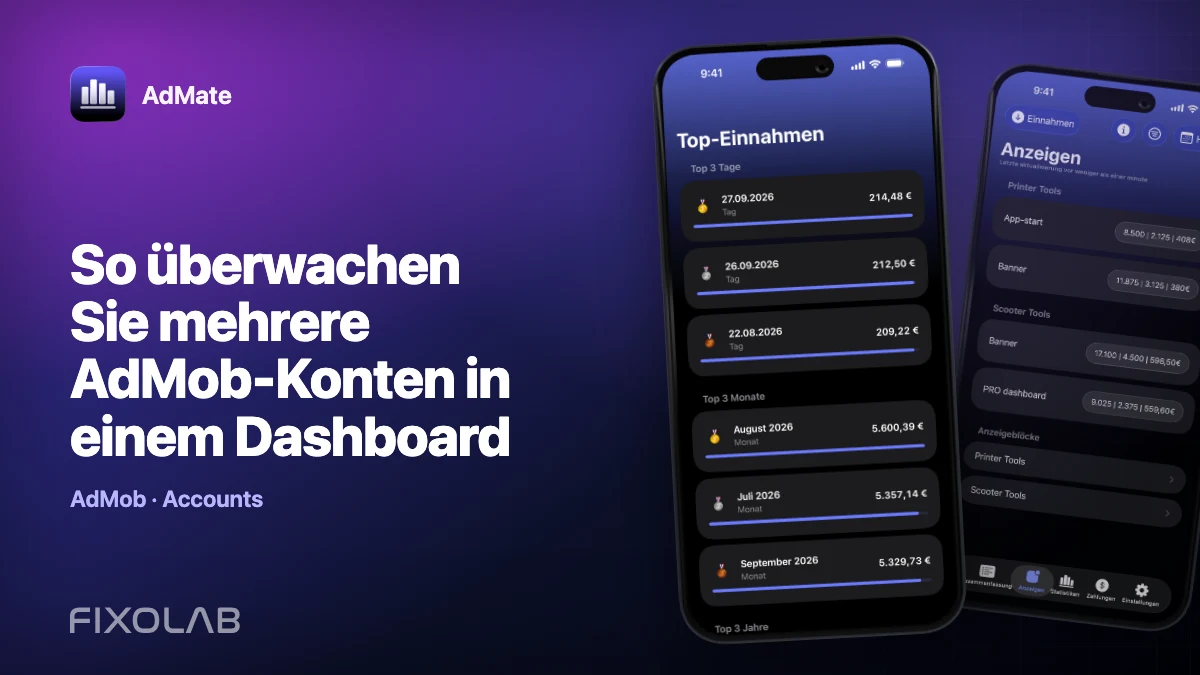
Verfolgen Sie AdMob, AdSense, RevenueCat und App Store Connect über mehrere Konten hinweg mit Filtern nach App, Plattform und Land
Überwachen Sie Einnahmen, Klicks, eCPM, Abonnements, Installationen und Zahlungen auf iPhone, iPad, Mac und Apple Watch
Zuerst die Kontostruktur planen
Listen Sie die Projekte auf, bevor Sie Zugangsdaten eingeben:
| AdMate-Alias | RevenueCat-Organisation | Projekt | Apps und Stores |
|---|---|---|---|
| Studio-Abos | Studio-Organisation | Hauptportfolio | iOS und Android |
| Kunde A | Kundenorganisation | Produktion | Nur iOS |
Verwenden Sie Aliasse, die auch nach einem Personalwechsel aussagekräftig bleiben. Speichern Sie keine Teile geheimer Schlüssel im Anzeigenamen.
Konto- oder projektspezifischen Zugriff wählen
Die unterstützte RevenueCat-Konfiguration kann je nach dem in der aktuellen Version angebotenen Modus eine Autorisierung auf Kontoebene oder geheime Projektschlüssel abbilden.
Zugriff auf Kontoebene kann die Erkennung erleichtern, wenn die Autorisierung rechtmäßig mehrere Projekte abdeckt. Projektspezifische Schlüssel halten den Umfang eng, müssen aber sorgfältig zugeordnet werden. Nutzen Sie die geringsten Rechte, die Ihren Ablauf unterstützen, und folgen Sie den aktuellen Hinweisen von RevenueCat zu Zugangsdaten.
Fügen Sie einen geheimen Schlüssel niemals in Alias, Notizen, Analysetools oder eine Support-Nachricht ein.
Projekte einzeln hinzufügen und prüfen
- Fügen Sie das RevenueCat-Konto oder die Zugangsdaten hinzu.
- Vergeben Sie einen Alias auf Organisationsebene.
- Laden Sie die Liste der zugänglichen Projekte.
- Wählen Sie ein Projekt aus.
- Prüfen Sie Name, Apps, Stores und Währung.
- Vergleichen Sie einen abgeschlossenen Zeitraum mit dem RevenueCat-Dashboard.
- Fahren Sie erst mit dem nächsten Projekt fort, wenn das erste korrekt ist.
So wird ein Zuordnungsfehler sofort sichtbar. Erst alle Schlüssel hinzuzufügen und später einen leeren kombinierten Zustand zu untersuchen, dauert länger.
Store-Umfang sichtbar halten
Ein Projekt kann App Store, Google Play und weitere konfigurierte Umsatzquellen umfassen. Für Vergleiche mit App Store Connect filtern Sie die RevenueCat-Ansicht auf Apple, sofern die Kennzahl das zulässt. Andernfalls kann eine Android-Transaktion die RevenueCat-Summe aus einem berechtigten Grund erhöhen.
Dasselbe gilt für den App-Umfang. Vergleichen Sie kein Portfolio-Projekt mit einer einzelnen Store-App und bezeichnen Sie die Differenz dann als fehlenden Umsatz.
Vermischung zwischen Kunden vermeiden
Wenn ein Gerät Kundenprojekte enthält:
- prüfen Sie den aktiven Alias, bevor Sie den Bildschirm teilen;
- vermeiden Sie kombinierte Screenshots, die den Betrag eines anderen Kunden zeigen;
- entfernen Sie Konten, wenn die Zusammenarbeit endet;
- tauschen Sie einen Projektschlüssel aus, wenn seine Vertraulichkeit fraglich ist;
- synchronisieren Sie Zugangsdaten niemals über einen nicht freigegebenen Notiz- oder Chatdienst.
AdMate kann mehrere Konten anzeigen, die Verantwortung für den Zugriff bleibt aber bei Nutzer und Organisation.
Fehlende Daten beheben
Ein Projekt fehlt
Prüfen Sie, ob die aktiven Zugangsdaten Zugriff auf dieses Projekt haben. Ein projektspezifischer Schlüssel sollte keine anderen Projekte erkennen können.
Die falschen Apps erscheinen
Prüfen Sie die Projektauswahl und die Kennungen des Anbieters. Ähnliche Anzeigenamen beweisen nicht, dass zwei Apps identisch sind.
Nur ein Projekt schlägt fehl
Testen Sie die Zugangsdaten dieses Projekts direkt, suchen Sie nach Austausch oder Widerruf und entfernen Sie beim Kopieren eingefügte Leerzeichen.
Der kombinierte Umsatz wirkt zu hoch
Prüfen Sie doppelte Kontoverbindungen, Überschneidungen von Projekten und ob dieselben Store-Transaktionen verglichen oder über App Store Connect erneut addiert werden.
Eine wöchentliche Projektprüfung
Für jedes Projekt:
- aktualisieren Sie einen abgeschlossenen Siebentageszeitraum;
- prüfen Sie Projekt- und Store-Filter;
- sehen Sie sich Umsatz, Transaktionen, Erstattungen und relevante Abo-Kennzahlen an;
- vergleichen Sie mit dem vorherigen gleich langen Zeitraum;
- öffnen Sie die App oder das Produkt, das die Veränderung verursacht hat;
- halten Sie die in einem Bericht verwendete Anbieterdefinition fest.
Nutzen Sie RevenueCat-Umsatz und App-Store-Connect-Erlöse, um Apple-Transaktionen abzugleichen.
Häufig gestellte Fragen
Kann ein RevenueCat-Konto in AdMate mehrere Projekte enthalten?
Ja, wenn die konfigurierte Autorisierung sie auflisten kann. Der Modus mit Projektschlüsseln kann getrennte Zuordnungen erfordern.
Sollten Projekte zu einer Summe zusammengefasst werden?
Nur wenn sie zum vorgesehenen Geschäftsumfang gehören, kompatible Währungen verwenden und sich nicht überschneiden.
Warum zeigt ein Projekt sowohl iOS als auch Android?
RevenueCat-Projekte können Apps aus mehreren Stores enthalten. Filtern Sie nach Store, wenn Sie einen storespezifischen Vergleich anstellen.
Was passiert, wenn ein Schlüssel ausgetauscht wird?
Ersetzen Sie die gespeicherten Zugangsdaten für das richtige Projekt, prüfen Sie sie und entfernen Sie den widerrufenen Schlüssel.
Alle Ihre Einnahmen in einem Dashboard
Verfolgen Sie AdMob, AdSense, RevenueCat und App Store Connect über mehrere Konten hinweg mit Filtern nach App, Plattform und Land
Überwachen Sie Einnahmen, Klicks, eCPM, Abonnements, Installationen und Zahlungen auf iPhone, iPad, Mac und Apple Watch