Sådan administrerer du flere RevenueCat-projekter i AdMate
En enkelt RevenueCat-organisation kan indeholde flere projekter, og et bureau eller studie kan arbejde med mere end én organisation. AdMates kontomodel for RevenueCat understøtter flere konti og projekter, herunder projektspecifikke loginoplysninger, hvor det er nødvendigt.
Udfordringen er ikke at tilføje det andet projekt. Det er at holde identitet, butiksomfang og loginoplysninger så tydelige, at en samlet visning forbliver troværdig.
Alle dine indtægter i ét dashboard
Følg AdMob, AdSense, RevenueCat og App Store Connect på tværs af flere konti med filtre efter app, platform og land
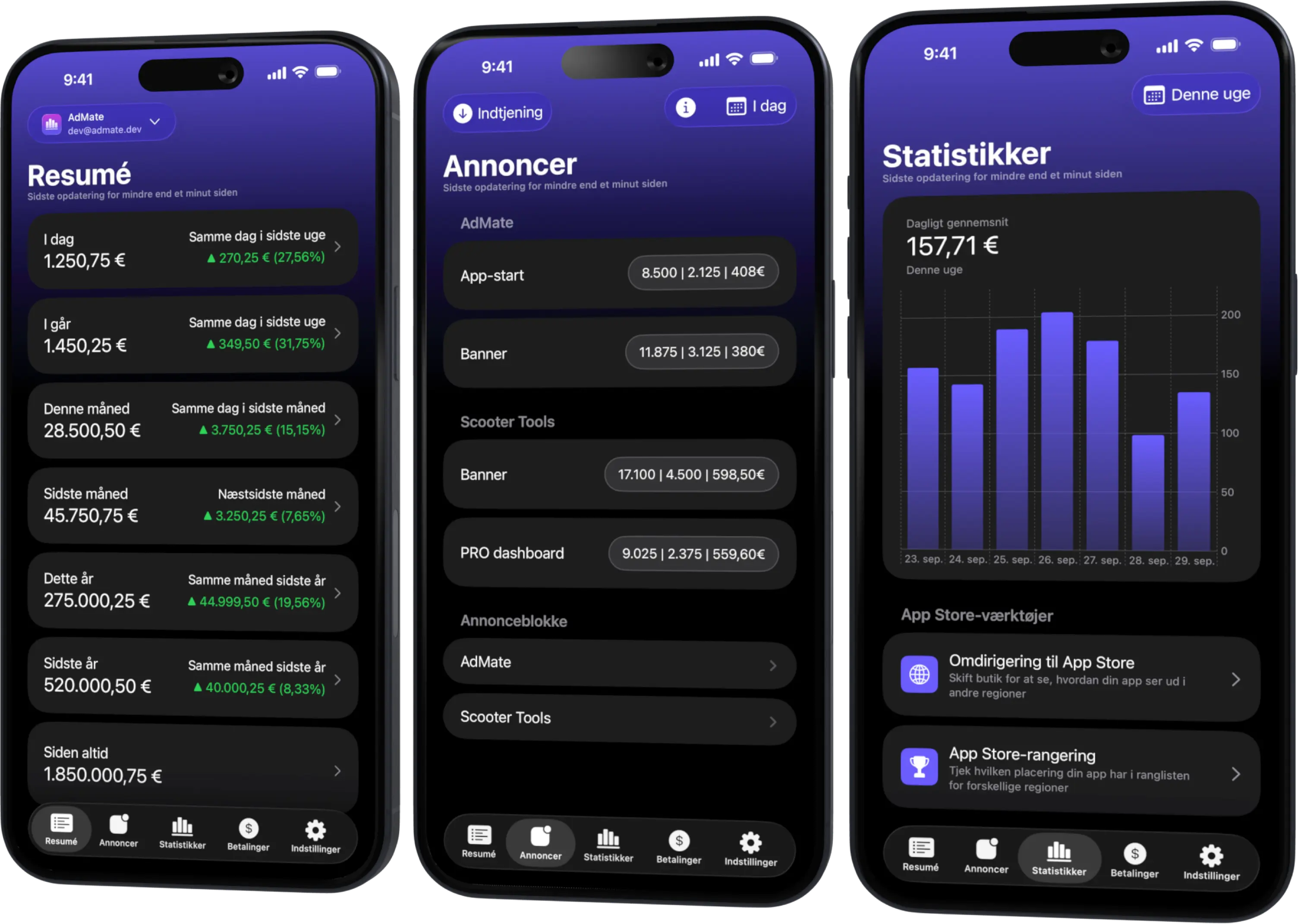
Overvåg indtægter, klik, eCPM, abonnementer, installationer og betalinger på iPhone, iPad, Mac og Apple Watch
Planlæg kontostrukturen først
Lav en liste over projekterne, før du indtaster loginoplysninger:
| Alias i AdMate | RevenueCat-organisation | Projekt | Apps og butikker |
|---|---|---|---|
| Studiets abonnementer | Studiets organisation | Hovedportefølje | iOS og Android |
| Kunde A | Kundens organisation | Produktion | Kun iOS |
Brug aliaser, der stadig giver mening, når et teammedlem skifter. Undgå at gemme dele af hemmelige nøgler i visningsnavnet.
Vælg adgang på kontoniveau eller pr. projekt
Den understøttede RevenueCat-konfiguration kan repræsentere godkendelse på kontoniveau eller hemmelige projektnøgler, afhængigt af den tilstand, den aktuelle version tilbyder.
Adgang på kontoniveau kan gøre registreringen nemmere, når godkendelsen legitimt dækker flere projekter. Projektspecifikke nøgler holder omfanget snævert, men skal tilknyttes omhyggeligt. Brug de mindst mulige rettigheder, der understøtter arbejdsgangen, og følg RevenueCats aktuelle vejledning om loginoplysninger.
Indsæt aldrig en hemmelig nøgle i aliaset, noter, analyseværktøjer eller en supportbesked.
Tilføj og kontrollér ét projekt ad gangen
- Tilføj RevenueCat-kontoen eller loginoplysningen.
- Giv den et alias på organisationsniveau.
- Indlæs listen over tilgængelige projekter.
- Vælg ét projekt.
- Bekræft navn, apps, butikker og valuta.
- Sammenlign en lukket periode med RevenueCats dashboard.
- Gå først videre til det næste projekt, når det første er korrekt.
Denne rækkefølge gør en tilknytningsfejl tydelig. Det er langsommere at tilføje alle nøgler først og senere fejlfinde en tom samlet visning.
Hold butiksomfanget synligt
Et projekt kan omfatte App Store, Google Play og andre konfigurerede indtægtskilder. Når du sammenligner med App Store Connect, så filtrér RevenueCat-visningen til Apple, hvis målingen tillader det. Ellers kan en Android-transaktion gøre RevenueCat-totalen højere af en gyldig grund.
Det samme gælder appomfanget. Sammenlign ikke et porteføljeprojekt med én enkelt app i én butik, og kald forskellen manglende indtægter.
Undgå sammenblanding på tværs af kunder
Når en enhed indeholder kundeprojekter:
- bekræft det aktive alias, før du deler skærmen;
- undgå et samlet skærmbillede, der afslører en anden kundes beløb;
- fjern konti, når samarbejdet ophører;
- udskift en projektnøgle, hvis dens fortrolighed er usikker;
- synkronisér aldrig loginoplysninger via en ikke-godkendt note- eller chattjeneste.
AdMate kan vise flere konti, men ansvaret for adgang ligger fortsat hos brugeren og organisationen.
Fejlfind manglende data
Et projekt mangler
Kontrollér, om den aktive loginoplysning har adgang til projektet. En projektspecifik nøgle forventes ikke at finde urelaterede projekter.
De forkerte apps vises
Kontrollér projektvalget og udbyderens id’er. Lignende visningsnavne beviser ikke, at to apps er den samme.
Kun ét projekt fejler
Test projektets loginoplysning direkte, se efter udskiftning eller tilbagekaldelse, og fjern mellemrum, der er kommet med ved kopiering.
Den samlede indtægt ser for høj ud
Kontrollér dobbelte kontoforbindelser, overlappende projekter, og om de samme butikstransaktioner sammenlignes eller lægges til igen via App Store Connect.
En ugentlig projektgennemgang
For hvert projekt:
- opdater en afsluttet syvdagesperiode;
- bekræft projekt- og butiksfiltre;
- gennemgå indtægter, transaktioner, refusioner og de relevante abonnementsmålinger;
- sammenlign med den foregående periode af samme længde;
- åbn den app eller det produkt, der drev ændringen;
- notér den udbyderdefinition, der bruges i en rapport.
Brug RevenueCat-indtægter vs. provenu i App Store Connect, når du afstemmer Apple-transaktioner.
Ofte stillede spørgsmål
Kan én RevenueCat-konto indeholde flere projekter i AdMate?
Ja, når den konfigurerede godkendelse kan vise dem. Tilstanden med projektnøgler kan kræve separate tilknytninger.
Skal projekter lægges sammen til én total?
Kun når de hører til det tilsigtede forretningsomfang, bruger kompatible valutaer og ikke overlapper.
Hvorfor viser et projekt både iOS og Android?
RevenueCat-projekter kan indeholde apps fra flere butikker. Filtrér på butik, når du laver en butiksspecifik sammenligning.
Hvad sker der, når en nøgle udskiftes?
Erstat den gemte loginoplysning for det rigtige projekt, validér den, og fjern den tilbagekaldte nøgle.
Alle dine indtægter i ét dashboard
Følg AdMob, AdSense, RevenueCat og App Store Connect på tværs af flere konti med filtre efter app, platform og land
Overvåg indtægter, klik, eCPM, abonnementer, installationer og betalinger på iPhone, iPad, Mac og Apple Watch