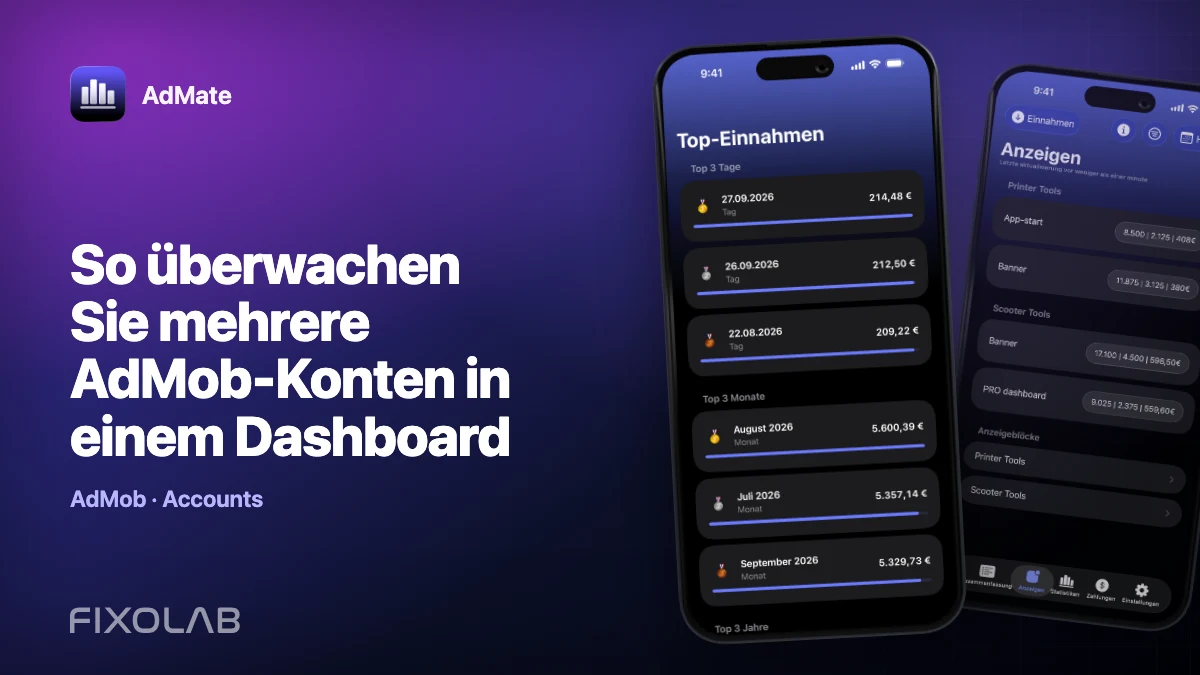
So überwachen Sie mehrere AdMob-Konten in einem Dashboard
Mehrere AdMob-Konten sind üblich, wenn Entwickler eigene Apps, ein Studio-Portfolio und Kunden-Publisher betreuen. AdMate unterstützt mehrere verbundene Google-Werbekonten, doch ein nützliches Dashboard für mehrere Konten braucht Disziplin bei Benennung, Umfang und Zugriff.
Ziel ist es, schnell zwischen Konten zu wechseln, ohne den Überblick zu verlieren, welcher Publisher eine Zahl erzeugt hat.
Alle Ihre Einnahmen in einem Dashboard
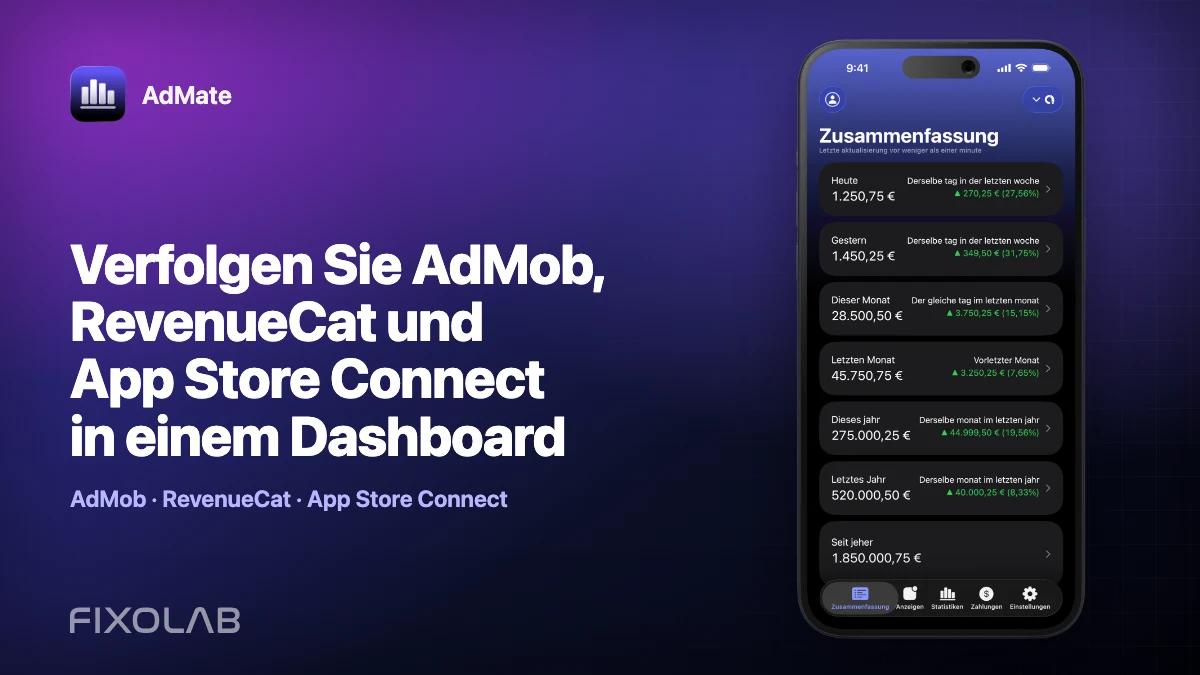
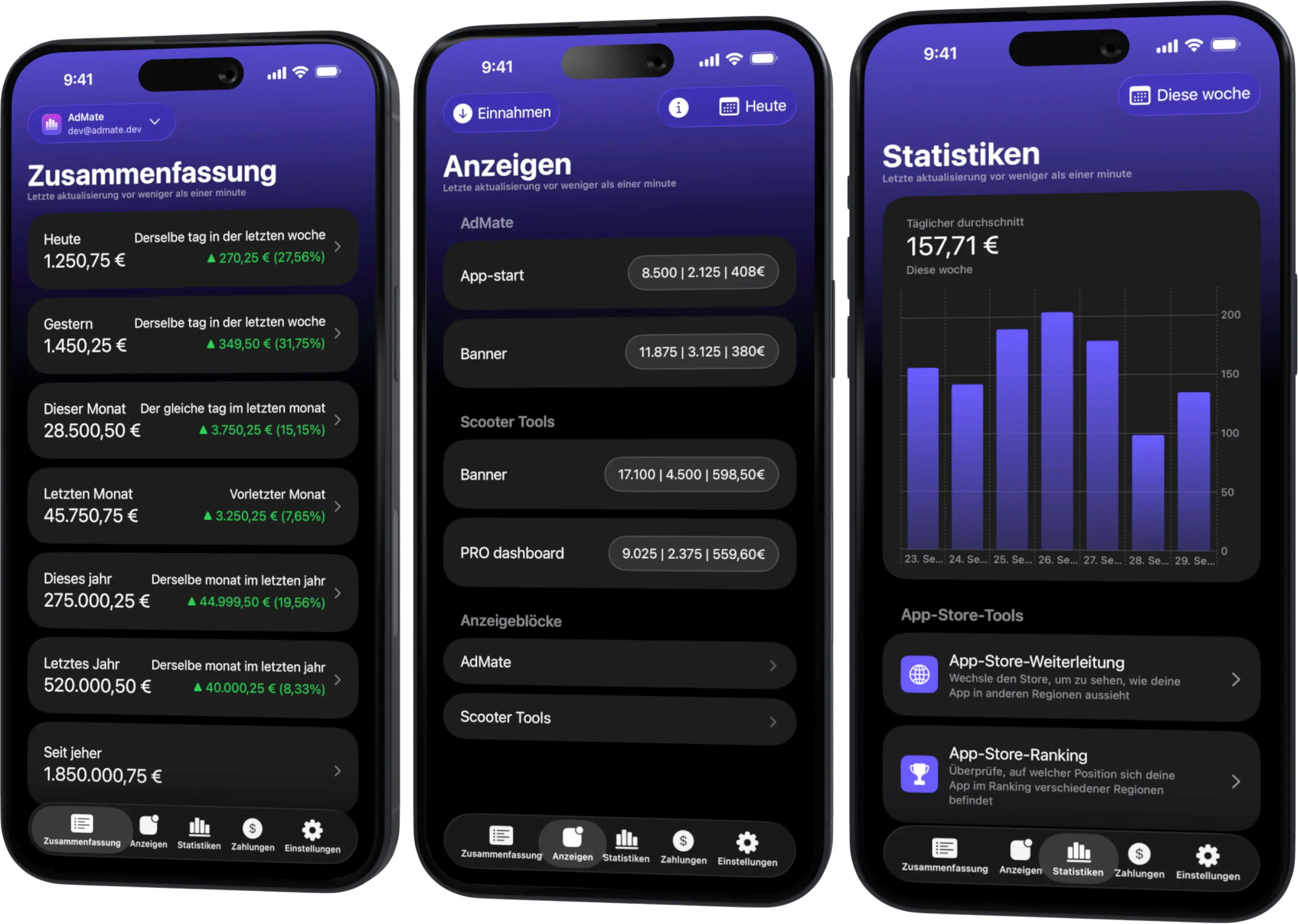
Verfolgen Sie AdMob, AdSense, RevenueCat und App Store Connect über mehrere Konten hinweg mit Filtern nach App, Plattform und Land
Überwachen Sie Einnahmen, Klicks, eCPM, Abonnements, Installationen und Zahlungen auf iPhone, iPad, Mac und Apple Watch
Konten gezielt hinzufügen
Verbinden Sie jede Google-Identität über den Bereich für AdMob-Konten. Prüfen Sie nach der Anmeldung den Publisher und die zugänglichen Apps, bevor Sie die nächste Identität hinzufügen.
Verwenden Sie eine Verbindung pro benötigter Identität, nicht eine pro App. Wenn zwei Identitäten denselben Publisher anzeigen, entscheiden Sie, welche die gepflegte Verbindung ist. Beide zu behalten kann zu verwirrenden doppelten Portfolioansichten führen.
Nach Organisation oder Publisher benennen
Eine E-Mail-Adresse ist nicht immer die beste Bezeichnung. Menschen wechseln ihre Rollen, und Agenturen betreuen mehrere Kunden. Wählen Sie lieber einen Namen, der den geschäftlichen Umfang erkennen lässt, etwa das Studio oder den Kunden, und halten Sie sensible Publisher-Kennungen aus Screenshots heraus.
Eine gute Bezeichnung beantwortet die Frage „Wessen Daten sind das?“, bevor Sie den Betrag lesen.
Kunden- und persönliche Daten trennen
Erstellen Sie keine kombinierte Kennzahl, die die Einnahmen eines Kunden offenlegt, während Sie einen anderen prüfen. Nutzen Sie kontospezifische Ansichten und prüfen Sie das aktive Konto, bevor Sie Ihren Bildschirm teilen.
Für regelmäßige Berichte:
- dokumentieren Sie, welche Apps zu welchem Konto gehören;
- verwenden Sie für alle Konten denselben Berichtszeitraum;
- halten Sie die Währungen sichtbar;
- vermeiden Sie Screenshots mit E-Mail-Adressen der Konten;
- entfernen Sie das Konto, wenn die Zusammenarbeit endet.
Konten fair vergleichen
Absolute Einnahmen allein können irreführend sein, weil sich Publisher in App-Anzahl, Zielgruppe und Anzeigenformat unterscheiden. Vergleichen Sie:
- Einnahmen und Impressionen gemeinsam;
- eCPM zusammen mit der Länder- und Formatverteilung;
- vollständige Zeiträume gleicher Länge;
- dieselbe Währung oder klar dokumentierte Umrechnungen;
- die Beiträge einzelner Apps innerhalb jedes Publishers.
Erstellen Sie keine Rangliste der Kundenleistung auf Basis eines einzelnen unvollständigen Tages.
Doppelte Summen vermeiden
Zwei verbundene Identitäten können manchmal auf denselben AdMob-Publisher zugreifen. Bevor Sie ein Portfolio summieren:
- öffnen Sie die Details jedes Kontos;
- ermitteln Sie den Publisher und die App-Liste;
- finden Sie überlappende Publisher oder Apps;
- wählen Sie eine maßgebliche Verbindung für die kombinierte Ansicht;
- behalten Sie die zweite nur, wenn sie einem klaren Zweck für Zugriff oder Kontinuität dient.
Dieselbe Warnung gilt, wenn Werbeeinnahmen in einen anderen Analyseanbieter importiert werden. Eine Zahl, die in zwei Dashboards erscheint, bedeutet nicht unbedingt zwei Einnahmequellen.
Mit Zugriffsänderungen umgehen
Wenn ein Kunde oder Administrator Berechtigungen ändert, kann das Konto verbunden bleiben, aber weniger Apps liefern. Prüfen Sie zuerst den offiziellen Zugriff in AdMob und aktualisieren Sie dann die Autorisierung.
Wenn ein Mitarbeitender das Unternehmen verlässt:
- entfernen oder aktualisieren Sie seinen Zugriff auf Google-Seite;
- entfernen Sie die Verbindung von Geräten, die er kontrolliert hat;
- fügen Sie bei Bedarf eine gepflegte Organisationsidentität hinzu;
- prüfen Sie, ob die Berichte weiterhin die erwarteten Apps abdecken;
- tauschen Sie niemals Zugangsdaten aus, um den Zugriff zu erhalten.
Eine tägliche Routine für mehrere Konten
- Aktualisieren Sie die Haupt-App.
- Öffnen Sie das erste Konto und prüfen Sie seine Bezeichnung.
- Sehen Sie sich denselben vollständigen Zeitraum an.
- Notieren Sie Veränderungen bei Einnahmen, Impressionen und eCPM.
- Öffnen Sie die App oder den Anzeigenblock, der die Veränderung verursacht.
- Wiederholen Sie dies für jedes Konto.
- Verwenden Sie eine kombinierte Zahl erst nach der Prüfung auf Duplikate und Währungen.
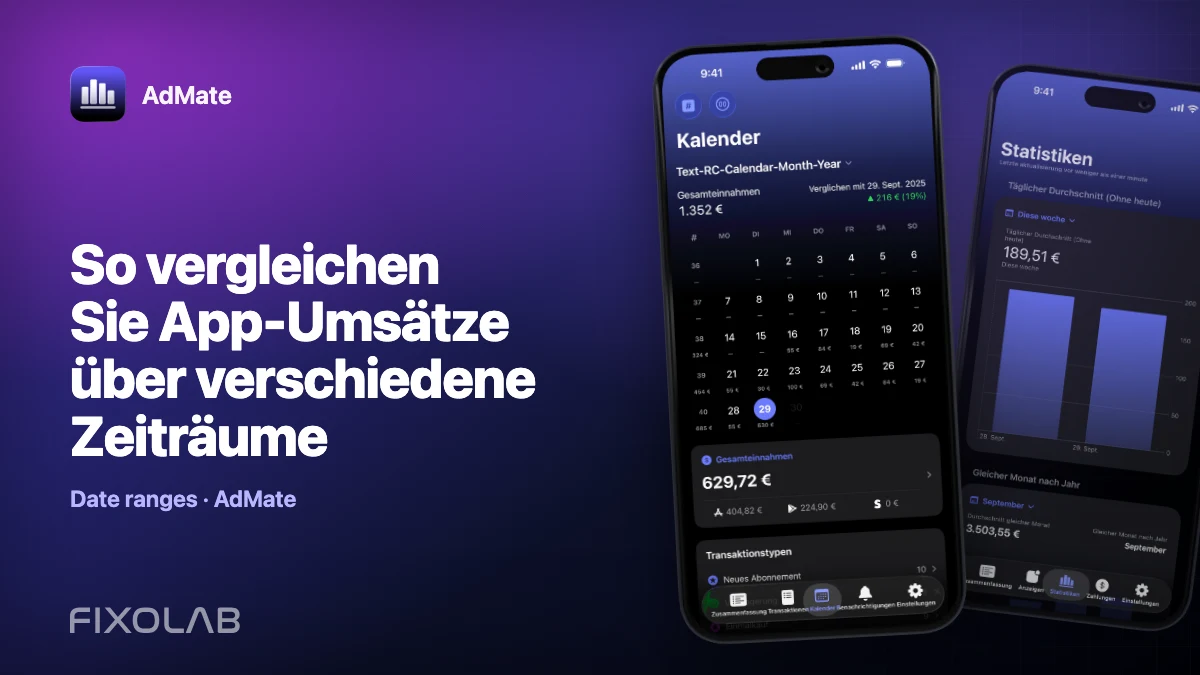
Zur Gestaltung der Zeiträume folgen Sie So vergleichen Sie App-Umsätze über verschiedene Zeiträume.
Sicherheits-Checkliste
- verwenden Sie die Autorisierung des Anbieters statt gemeinsam genutzter Passwörter;
- schützen Sie das Gerät und entziehen Sie den Zugriff, wenn er nicht mehr benötigt wird;
- schwärzen Sie E-Mails und Publisher-IDs in Support-Unterlagen;
- speichern Sie keine Kundengeheimnisse in Notizen neben Screenshots;
- überprüfen Sie verbundene Konten regelmäßig.
Häufig gestellte Fragen
Wie viele AdMob-Konten kann ich hinzufügen?
AdMate ist für die Nutzung mehrerer Konten ausgelegt. Praktische Grenzen hängen dennoch von der Anbieterautorisierung und den Konten ab, auf die Sie zugreifen dürfen.
Können zwei Google-E-Mails denselben Publisher anzeigen?
Ja. Erkennen Sie die Überschneidung, bevor Sie eine kombinierte Summe bilden.
Sollten Konten mit unterschiedlichen Währungen direkt addiert werden?
Nicht ohne eine ausdrückliche Umrechnungsregel und ein Datum. Nutzen Sie lieber getrennte Zeilen oder eine dokumentierte Berichtswährung.
Warum ist eine App aus einem Konto verschwunden?
Prüfen Sie die Nutzer- und App-Berechtigungen auf Google-Seite und aktualisieren Sie dann das Konto in AdMate.
Alle Ihre Einnahmen in einem Dashboard
Verfolgen Sie AdMob, AdSense, RevenueCat und App Store Connect über mehrere Konten hinweg mit Filtern nach App, Plattform und Land
Überwachen Sie Einnahmen, Klicks, eCPM, Abonnements, Installationen und Zahlungen auf iPhone, iPad, Mac und Apple Watch