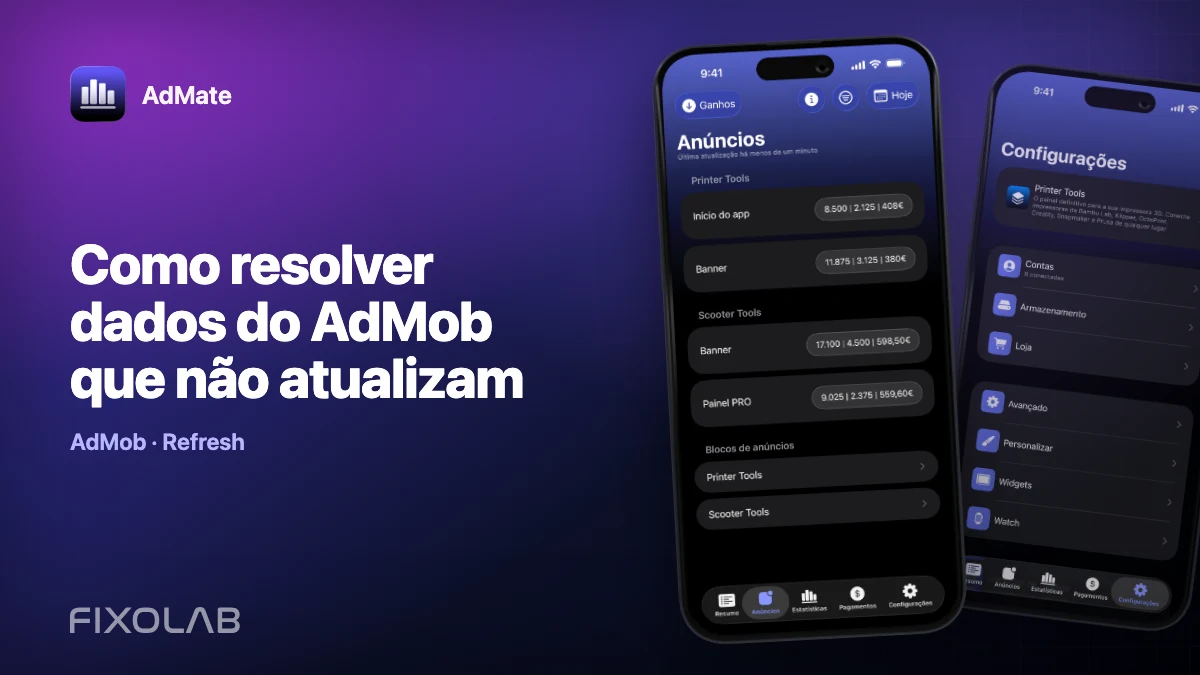
Como resolver dados do AdMob que não atualizam
Quando um total do AdMob para de mudar, primeiro descubra se o valor é um snapshot em cache, um relatório válido sem atividade nova ou uma solicitação ao provedor que falhou. Remover e adicionar a conta de novo cedo demais pode apagar um contexto útil sem resolver a causa.
Siga esta sequência, do sintoma visível até o acesso ao Google.

Todos os seus ganhos num único painel
Acompanhe AdMob, AdSense, RevenueCat e App Store Connect em várias contas com filtros por app, plataforma e país
Monitorize ganhos, cliques, eCPM, subscrições, instalações e pagamentos no iPhone, iPad, Mac e Apple Watch
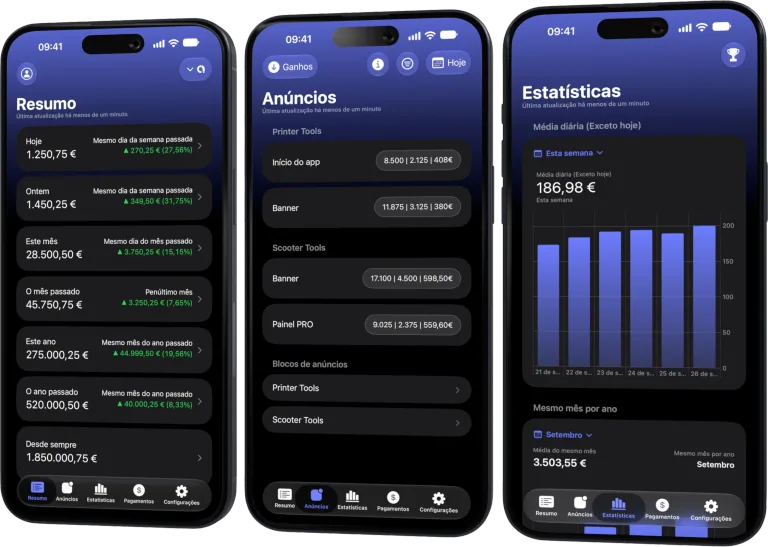
1. Confirme a tela
O valor parado aparece no app principal, em um widget ou no Apple Watch? As extensões podem ficar atrás do app principal porque leem snapshots e seguem os horários de atualização da plataforma.
Abra o app principal, selecione a mesma conta e compare o valor antes de investigar o widget.
2. Verifique o período e os filtros
Confira se:
- o intervalo de datas inclui atividade atual ou conhecida;
- a conta de publisher é a correta;
- os filtros de app e de bloco de anúncios não estão escondendo linhas;
- a moeda e a métrica são as desejadas;
- o dia atual não está simplesmente atrasado ou incompleto.
Limpe filtros antigos antes de mudar as credenciais.
3. Compare um período histórico encerrado
Escolha um dia encerrado que já teve impressões. Se ele carregar corretamente, a conexão provavelmente é válida, e o problema pode ser o atraso do provedor no dia de hoje ou uma falta real de tráfego.
Se os dados históricos também falharem, siga para a autorização e o status do provedor.
4. Abra o painel oficial do AdMob
Use a mesma identidade do Google. Confirme se:
- o publisher está acessível;
- os apps e blocos esperados continuam atribuídos;
- o próprio relatório do provedor foi atualizado;
- nenhum status de conta ou de política bloqueia os relatórios.
O AdMate não pode mostrar dados que não estão na conta oficial.
5. Atualize a autorização
Autorize novamente quando o provedor informar uma concessão expirada, quando a participação na conta mudar ou quando a identidade selecionada estiver errada. Não reconecte só porque o valor de hoje ficou igual por pouco tempo.
Leia com atenção o seletor de contas; entrar com outra identidade do Google pode criar uma conexão válida, mas vazia.
6. Diferencie os tipos de erro
- Sem rede: outras chamadas aos provedores também podem falhar.
- Não autorizado: a concessão ou o acesso à conta precisa de atenção.
- Proibido: a identidade não tem permissão para o recurso.
- Relatório vazio: a solicitação funcionou, mas os filtros ou a atividade não geraram linhas.
- Atraso do provedor: o painel oficial também está aguardando.
- Problema de processamento ou exibição: o relatório oficial está estável e o valor atualizado no AdMate continua inconsistente.
Guarde um código de erro com dados ocultos e o horário para o suporte.
7. Atualize as extensões depois do app principal
Quando a visão principal estiver correta, dê tempo para os widgets e o Watch recarregarem o snapshot compartilhado. Só adicione uma extensão de novo se a configuração dela estiver errada; isso não vai corrigir uma autorização do AdMob com falha.
Informações seguras para o suporte
Inclua versão do app, plataforma, horário aproximado, apelido da conta, intervalo de datas, métrica e o erro do provedor com dados ocultos. Nunca anexe tokens OAuth, IDs completos de publisher, dados de pagamento ou o e-mail da conta, a menos que um canal privado de suporte autorizado exija explicitamente o mínimo de dados necessário.
Perguntas frequentes
Devo reinstalar o AdMate?
Não como primeiro passo. Verifique os filtros, os relatórios históricos, o acesso ao provedor e a autorização. Reinstalar pode remover contexto sem mudar as permissões do Google.
Por que um widget mostra o valor de ontem?
Ele ainda pode estar com o último snapshot. Atualize o app principal e deixe o sistema atualizar a extensão.
E se o próprio AdMob não tiver atualizado?
Aguarde o provedor e evite reconectar várias vezes. O AdMate não consegue acelerar o processamento do provedor.
Quando é provável que o problema seja do AdMate?
Quando o relatório oficial autorizado é estável e reproduzível, mas a visão atualizada do app principal processa ou exibe consistentemente outro resultado.
Todos os seus ganhos num único painel
Acompanhe AdMob, AdSense, RevenueCat e App Store Connect em várias contas com filtros por app, plataforma e país
Monitorize ganhos, cliques, eCPM, subscrições, instalações e pagamentos no iPhone, iPad, Mac e Apple Watch
| FixoLab
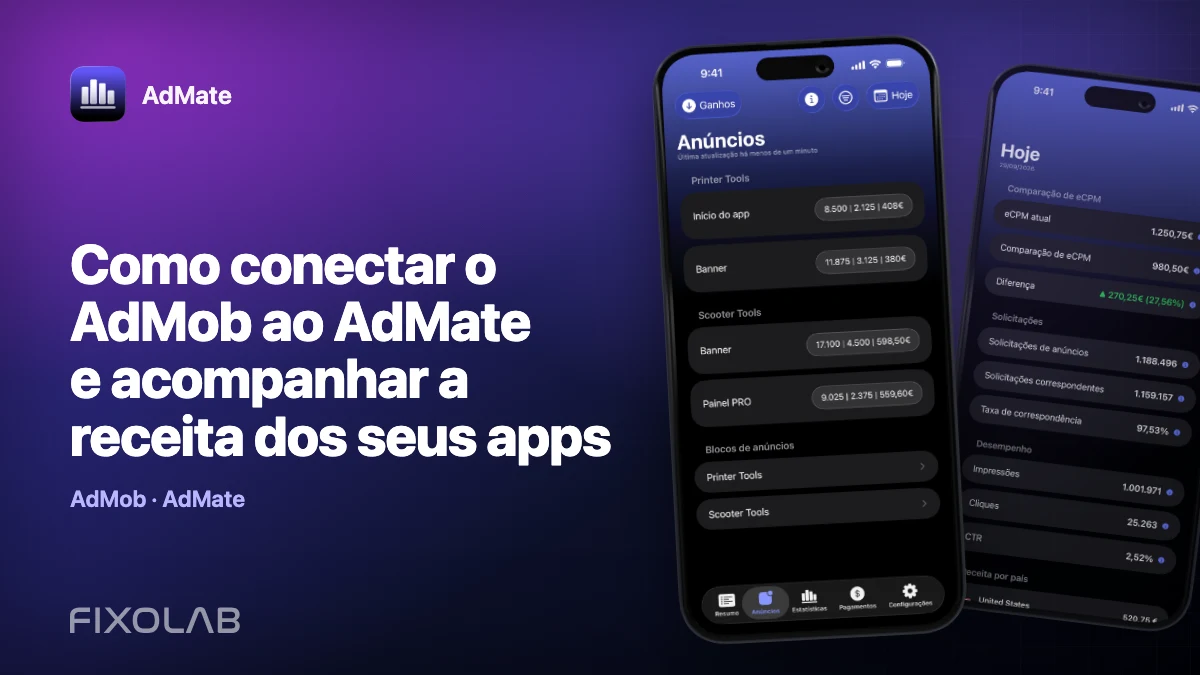
Como conectar o AdMob ao AdMate e acompanhar a receita dos seus apps
Conecte uma conta do AdMob ao AdMate, verifique o acesso de publisher, analise as métricas de publicidade e resolva apps ausentes ou relatórios desatualizados.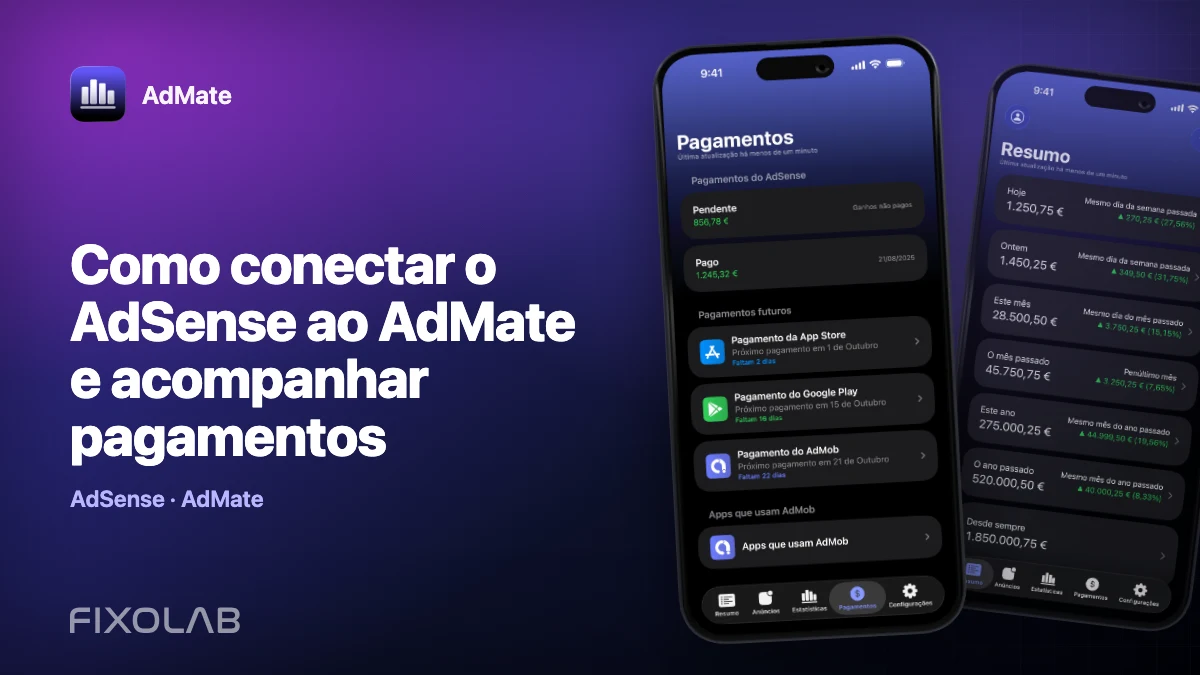
| FixoLab
Como conectar o AdSense ao AdMate e acompanhar pagamentos
Use a conta Google conectada ao AdMob para consultar no AdMate os saldos e pagamentos do AdSense disponíveis, sem confundi-los com ganhos estimados.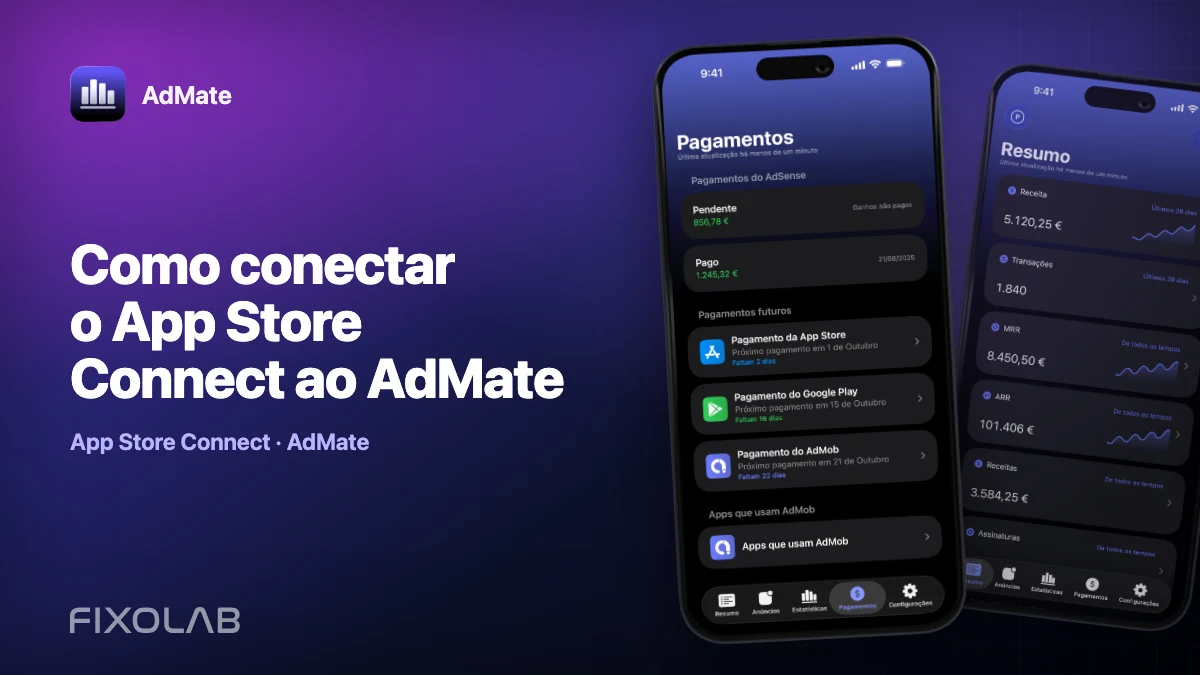
| FixoLab
Como conectar o App Store Connect ao AdMate
Adicione uma chave de API do App Store Connect ao AdMate, verifique emissor, chave e número de fornecedor e resolva apps, análises ou relatórios financeiros ausentes.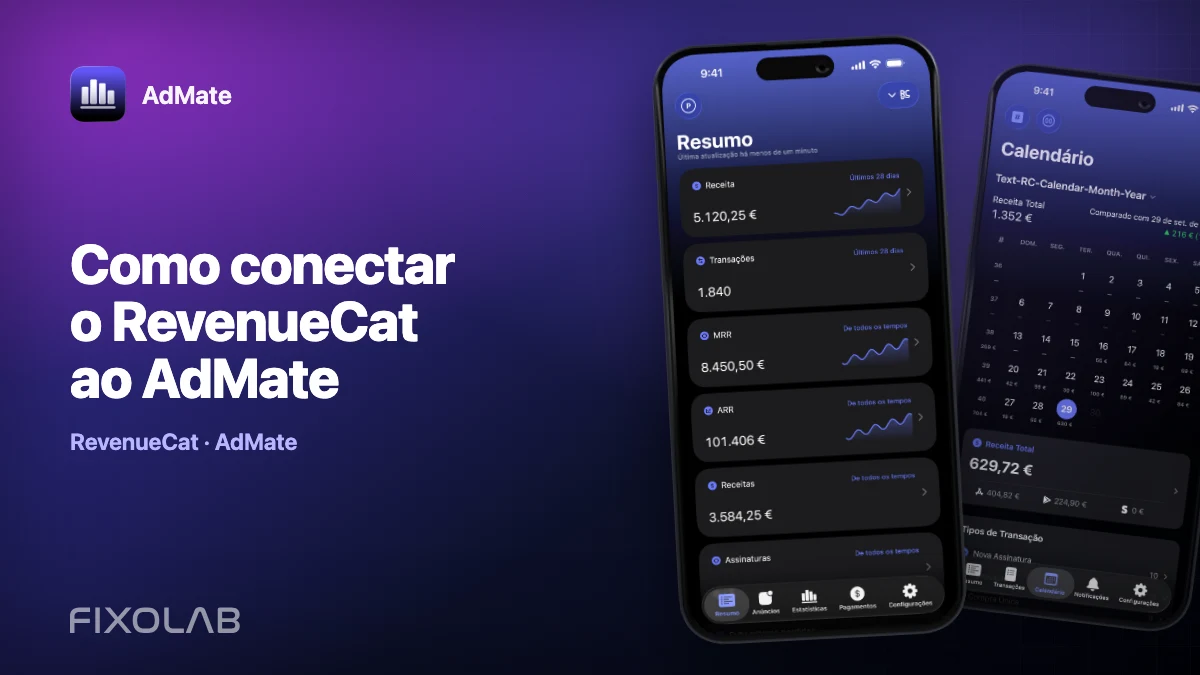
| FixoLab
Como conectar o RevenueCat ao AdMate
Conecte projetos do RevenueCat ao AdMate com o modo de autorização compatível, verifique o acesso aos projetos e mantenha as chaves secretas fora de logs e mensagens ao suporte.